
Tableau : Dates calculées sur les connexions aux fichiers

User Problématique :
Tableau interprète les dates différemment entre un fichier en direct et un extrait, qu'il soit créé sous Excel ou en format CSV. Comment l'amener à corriger ceci ?
Solution Arguse :
We you démontrons comment faire en images et pas à pas.
1
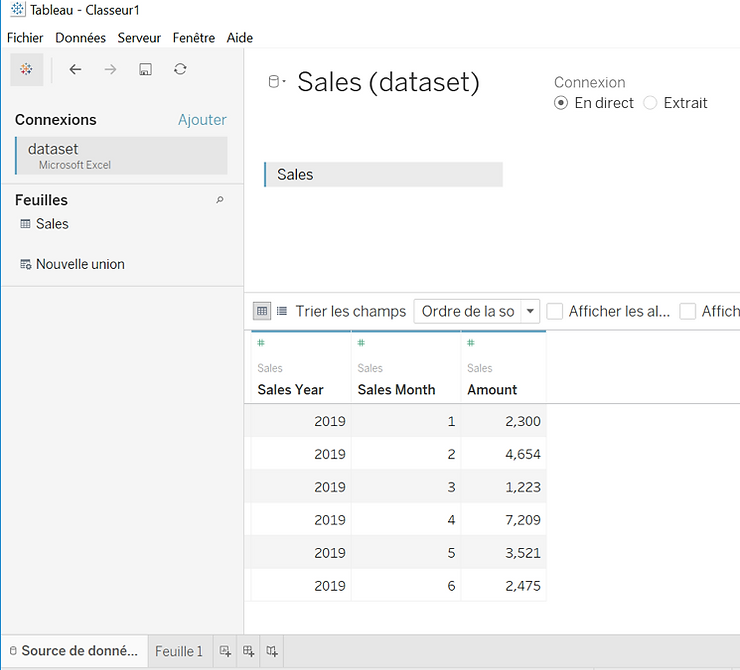
Pour démontrer le piège et le déjouer, on commence par un jeu de données Excel très simple. Notez que la source de données est en direct and not in extract !
2
Le besoin métier, est de créer une date à partir du mois et de l'année, pour faciliter l'analyse. Pour illustration, on va construire un champ de type chaîne de caractères (pour l'affichage) et un champ de type DATE, à partir de nos champs « Année » et « Mois » :
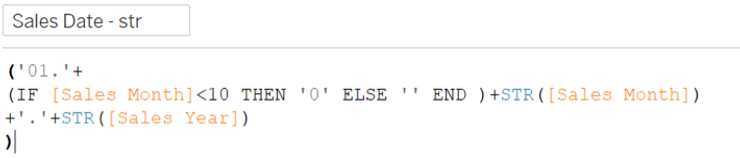

En affichant « Sales Date — str » et « Sales Date », nous obtenons les résultats suivants :
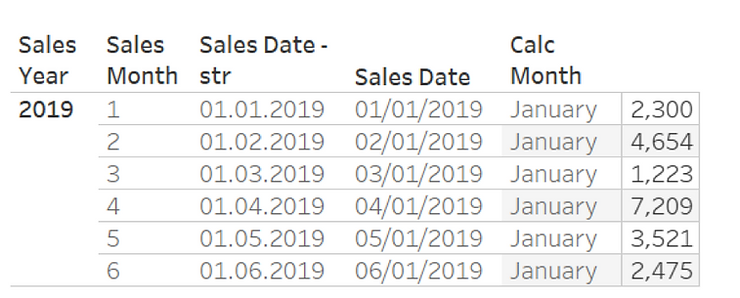
Le champ « Calc Month » donne le mois du Sales Date, donc la formule MONTH ([Sales Date]). Ce champ montre toujours janvier car Tableau interprète « Sales Date - str » en format mm/dd/yyyy.
3
Nous allons ensuite faire un extrait de notre source de données. Sans modifier les champs calculés. Voici le même tableau :
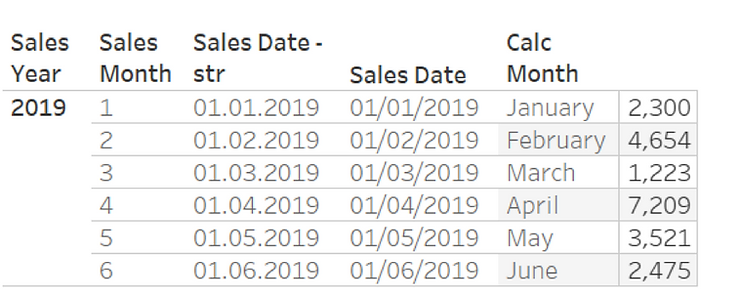
Comme démontré par le champ « Calc Month », Tableau a interprété « Sales Date - str » en format dd/mm/yyyy
Astuce : Tableau interprète les dates différemment si la source est un fichier en direct ou en extrait. Pour contourner cela, utilisez DATEPARSE avec un format bien défini, comme indiqué ci-dessous.
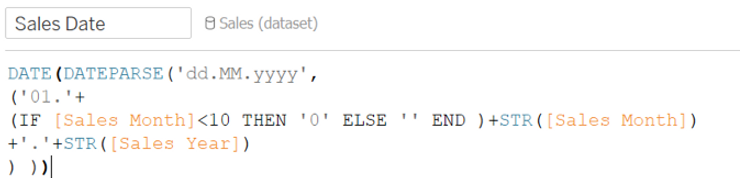
Ce champion date is interprété de la même façon sur une connexion directe ou un extrait d'un fichier excel ou csv !
User Problématique :
Tableau interprète les dates différemment entre un fichier en direct et un extrait, qu'il soit créé sous Excel ou en format CSV. Comment l'amener à corriger ceci ?
Solution Arguse :
We you démontrons comment faire en images et pas à pas.
1
Pour démontrer le piège et le déjouer, on commence par un jeu de données Excel très simple. Notez que la source de données est en direct and not in extract !
2
Le besoin métier, est de créer une date à partir du mois et de l'année, pour faciliter l'analyse. Pour illustration, on va construire un champ de type chaîne de caractères (pour l'affichage) et un champ de type DATE, à partir de nos champs « Année » et « Mois » :
En affichant « Sales Date — str » et « Sales Date », nous obtenons les résultats suivants :
Le champ « Calc Month » donne le mois du Sales Date, donc la formule MONTH ([Sales Date]). Ce champ montre toujours janvier car Tableau interprète « Sales Date - str » en format mm/dd/yyyy.
3
Nous allons ensuite faire un extrait de notre source de données. Sans modifier les champs calculés. Voici le même tableau :
Comme démontré par le champ « Calc Month », Tableau a interprété « Sales Date - str » en format dd/mm/yyyy
Astuce : Tableau interprète les dates différemment si la source est un fichier en direct ou en extrait. Pour contourner cela, utilisez DATEPARSE avec un format bien défini, comme indiqué ci-dessous.
Ce champion date is interprété de la même façon sur une connexion directe ou un extrait d'un fichier excel ou csv !