
Envoyez plusieurs e-mails personnalisés depuis votre tableau de bord Tableau

Les actions d'URL de Tableau constituent un outil extrêmement puissant qui vous permet d'accéder à des ressources Web via vos tableaux de bord. Nous allons montrer ici comment les actions d'URL peuvent être utilisées pour automatiser l'envoi d'e-mails.
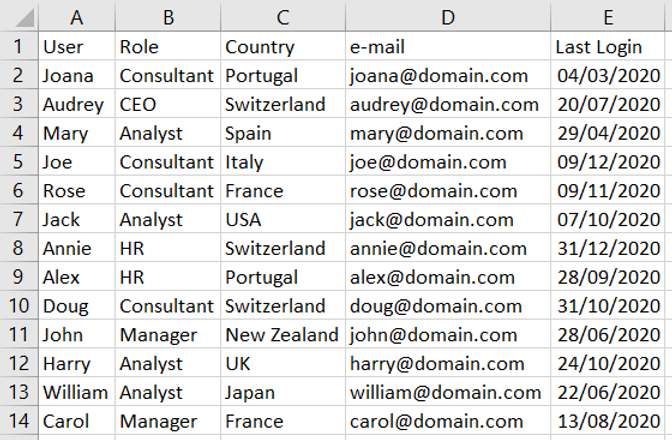
Examinez les données suivantes, qui présentent des informations sur les différents utilisateurs et la date à laquelle ils se sont connectés pour la dernière fois à un système fictif.
Notre objectif est de créer un tableau de bord pour surveiller l'accès des différents utilisateurs au système. Voici une capture d'écran d'un tableau de bord simple que nous pouvons développer à l'aide de cette source de données. Le tableau de bord affiche des informations génériques sur les données en haut et un graphique à barres indiquant le nombre de jours écoulés depuis la dernière connexion pour les différents utilisateurs.
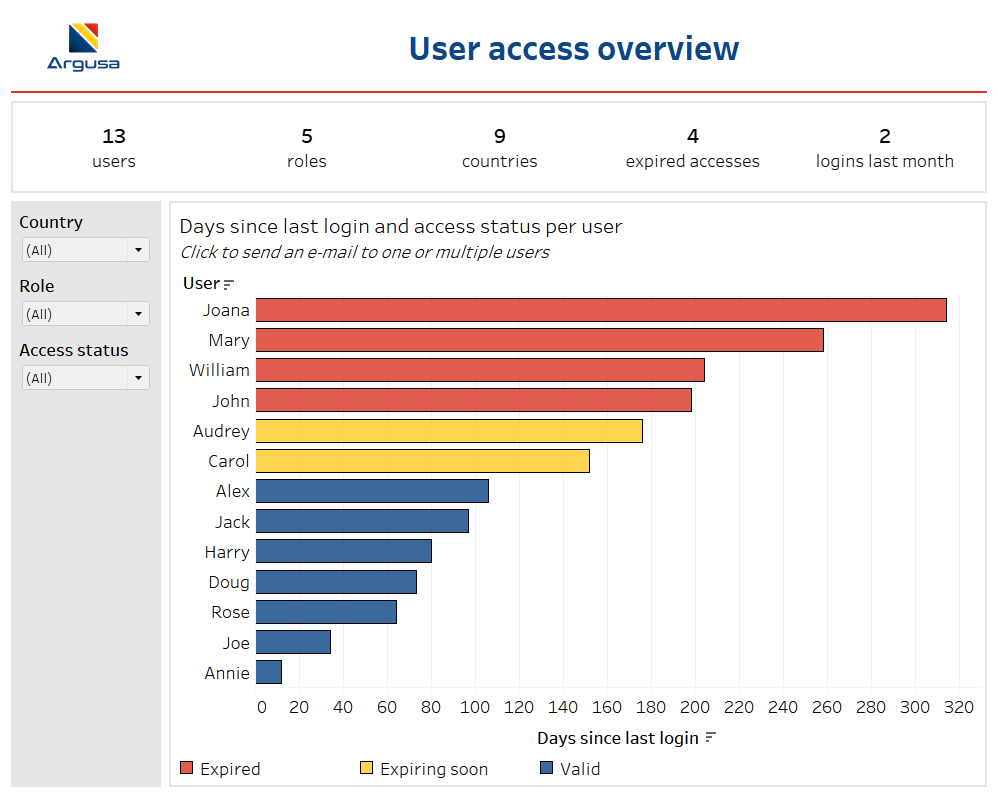
L'accès au système expire si un utilisateur ne se connecte pas dans les 6 mois. Les barres sont donc colorées en fonction de l'état de l'accès : « Expiré » pour les utilisateurs qui ne se sont pas connectés depuis 6 mois ; « Expire bientôt » pour les utilisateurs dont l'accès expire dans un délai d'un mois ; et « Valide » pour les utilisateurs qui se sont récemment connectés au système.
Le tableau de bord indique que l'accès d'Audrey va bientôt expirer. Il serait donc intéressant de pouvoir en informer Audrey directement depuis le tableau de bord Tableau. Comme nous avons les informations de messagerie de l'utilisateur dans la source de données, nous pouvons configurer une action d'URL pour envoyer un e-mail à Audrey (ou à tout autre utilisateur de la visualisation).
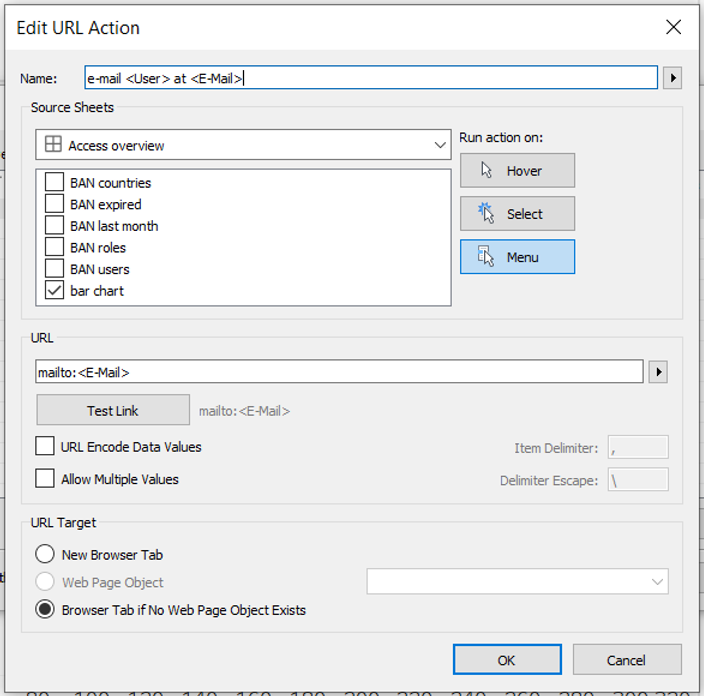
Comme vous pouvez le voir, nous avons défini une action d'URL qui s'exécute sur l'option Menu du graphique à barres. L'action est simple
mailto: <E-Mail>Voici à quoi cela ressemble dans la visualisation.
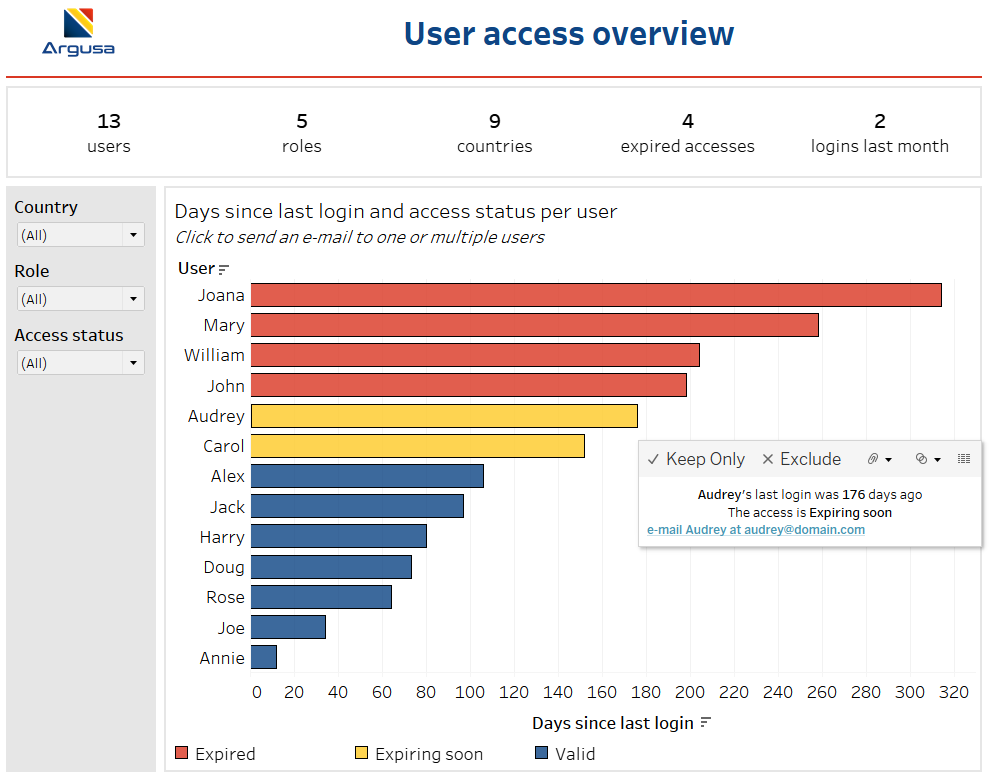
Si nous cliquons sur « envoyer un e-mail à Audrey à l'adresse audrey@domain.com », notre client de messagerie prédéfini devrait apparaître.
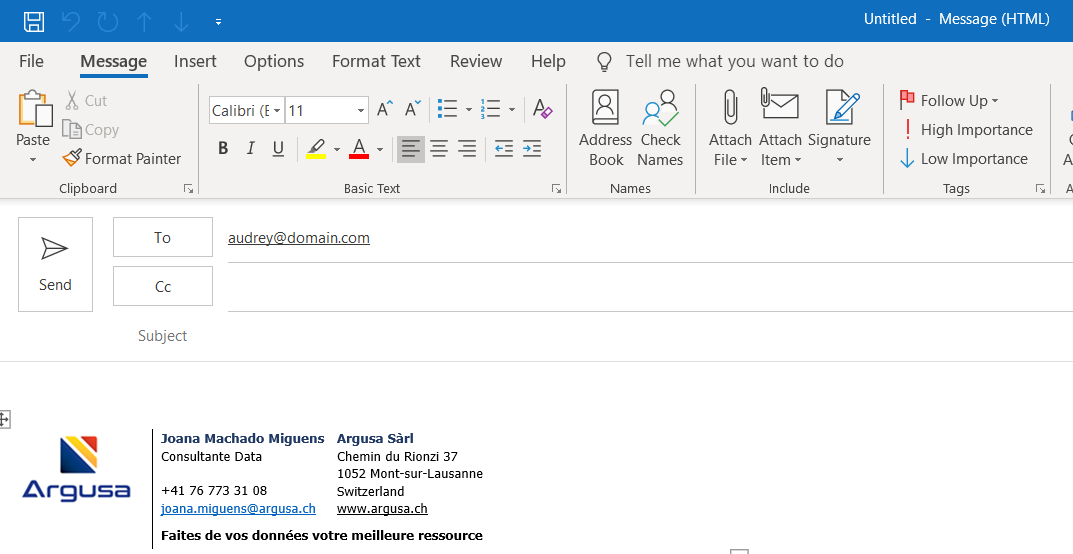
À ce stade, nous pouvons taper un message à Audrey directement sur le client de messagerie, ou nous pouvons modifier notre action d'URL pour faire le travail à notre place. Créons d'abord un calcul contenant une phrase dépendant du statut que nous pouvons inclure dans le message électronique.
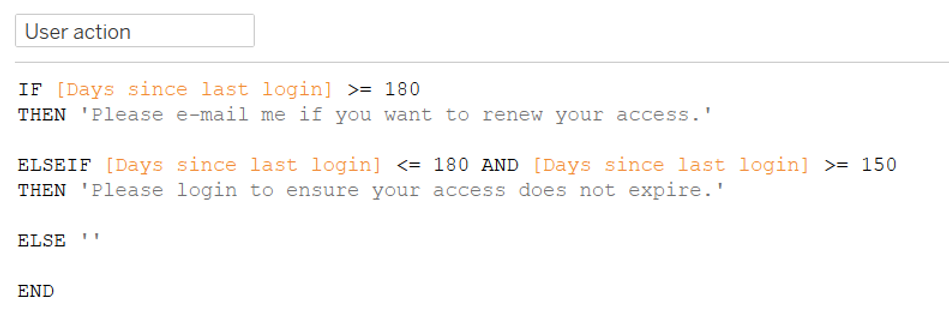
Nous pouvons ensuite modifier l'action d'URL comme suit.
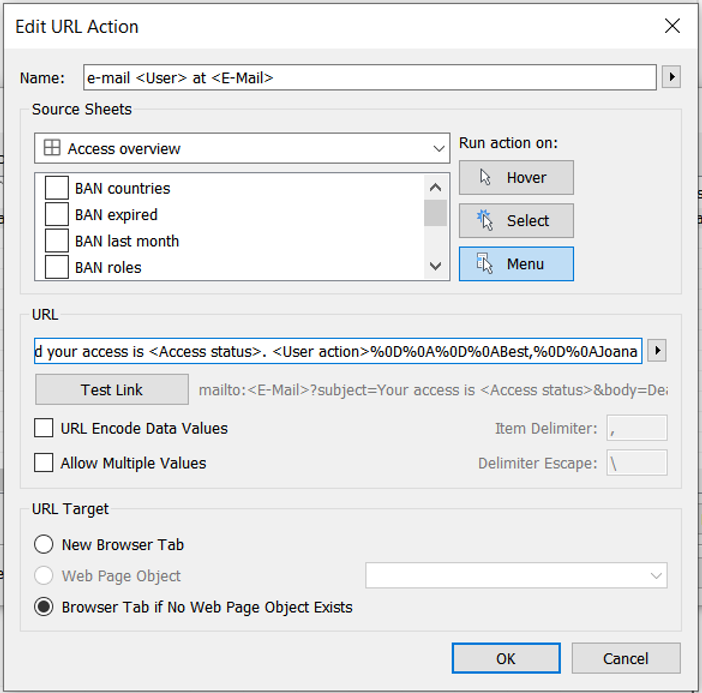
Pour plus de clarté, voici la nouvelle URL complète
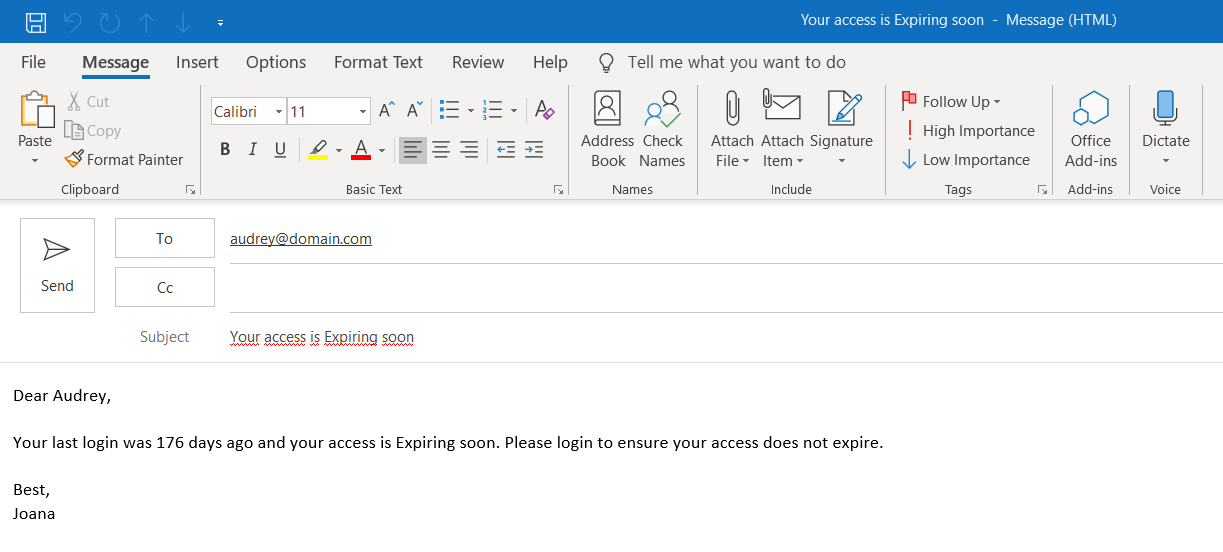
mailto:<E-Mail>?subject=Your access is <Access status>&body=Dear <User>,%0D%0A%0D%0AYour last login was <SUM(Days since last login)> days ago and your access is <Access status>. <User action>%0D%0A%0D%0ABest,%0D%0AJoanaComme vous pouvez le constater, vous pouvez spécifier l'objet et le corps de votre e-mail, et utiliser ce qui suit pour coder les sauts de ligne
%0D%0A Voici le résultat de l'action d'URL mise à jour sur un client de messagerie.
Passons maintenant à ces actions d'URL un peu plus loin. Le tableau de bord indique que 4 accès ont expiré, et ce serait bien d'envoyer un e-mail à tous ces utilisateurs en une seule fois, au lieu de cliquer séparément sur chacun d'eux (gardez à l'esprit qu'il s'agit d'un exemple simplifié, dans le monde réel, vous aurez probablement affaire à des centaines d'utilisateurs).
Pour envoyer un e-mail à plusieurs utilisateurs, nous devons commencer par afficher le filtre dans le champ e-mail.
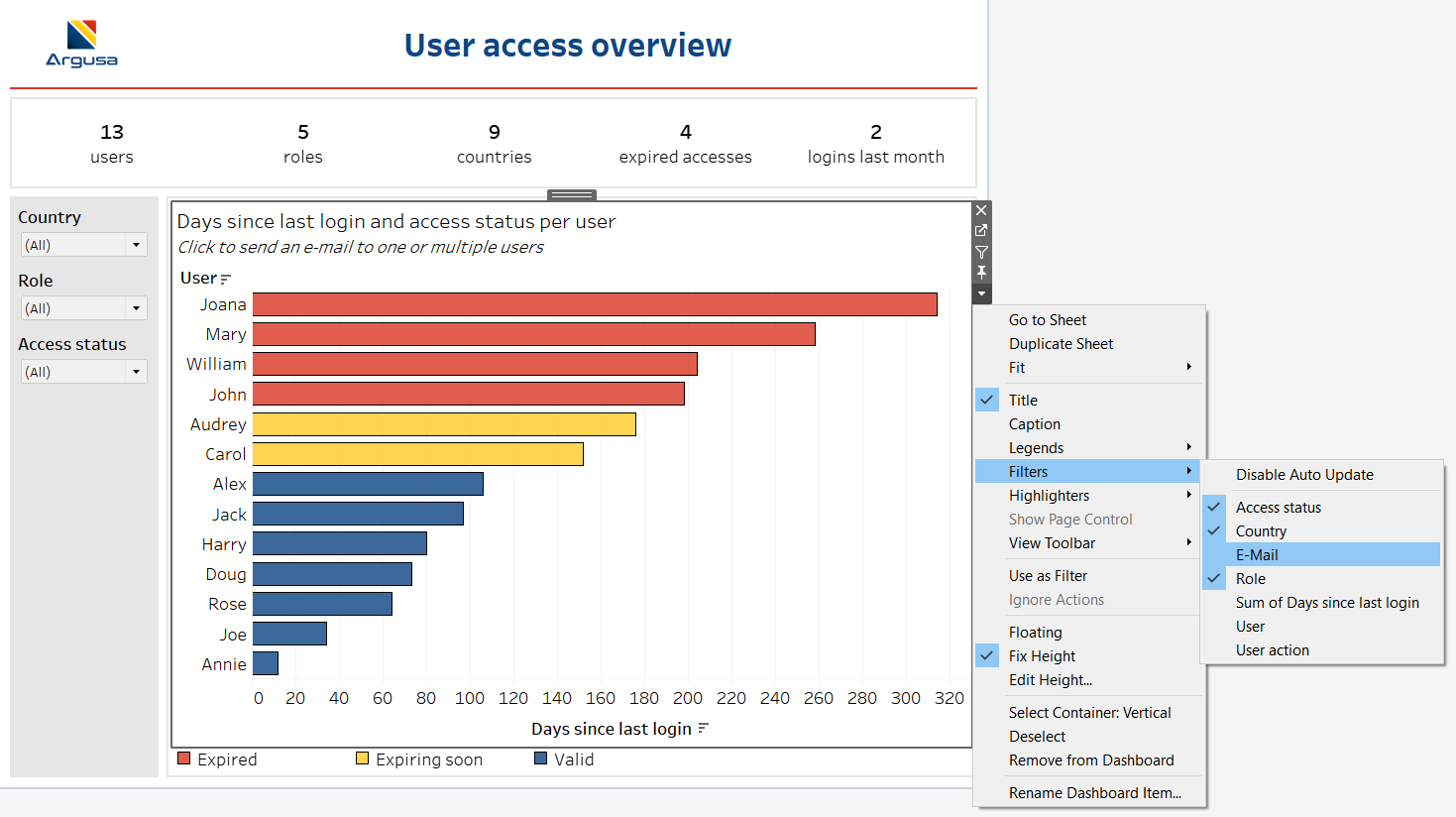
Configurons maintenant une nouvelle action d'URL.
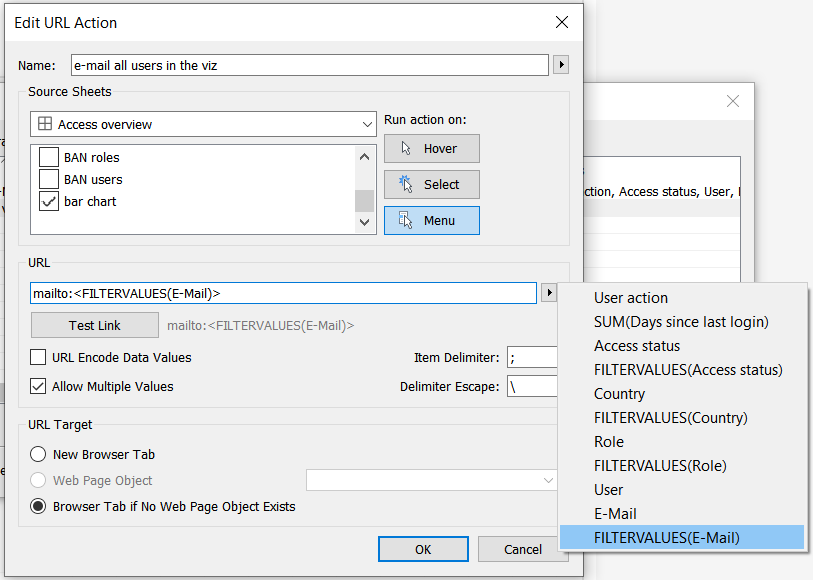
Notez que cette fois, nous avons coché l'option « Autoriser plusieurs valeurs » et choisi comme « Délimiteur d'éléments » tout ce que le client de messagerie utilise pour séparer plusieurs adresses e-mail (dans notre cas, un point-virgule). Plus important encore, étant donné que nous avons activé le filtre dans le champ e-mail, une nouvelle option est désormais disponible pour l'URL : FILTERVALUES (E-Mail).
Nous avons donc configuré l'URL comme
mailto: <FILTERVALUES(E-Mail)>Voici à quoi ressemble la nouvelle action sur notre tableau de bord (nous traiterons du filtre des e-mails plus tard).
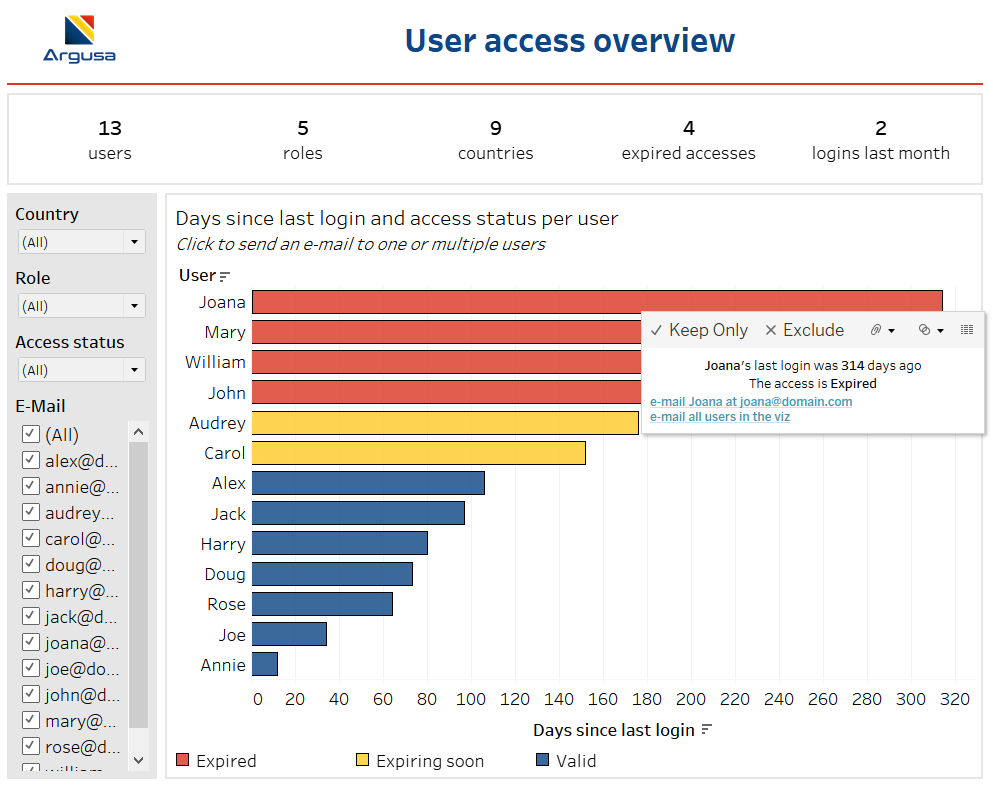
Et si nous cliquons sur « Envoyer un e-mail à tous les utilisateurs de la visualisation », nous obtenons un modèle d'e-mail pour les 13 utilisateurs de la visualisation.
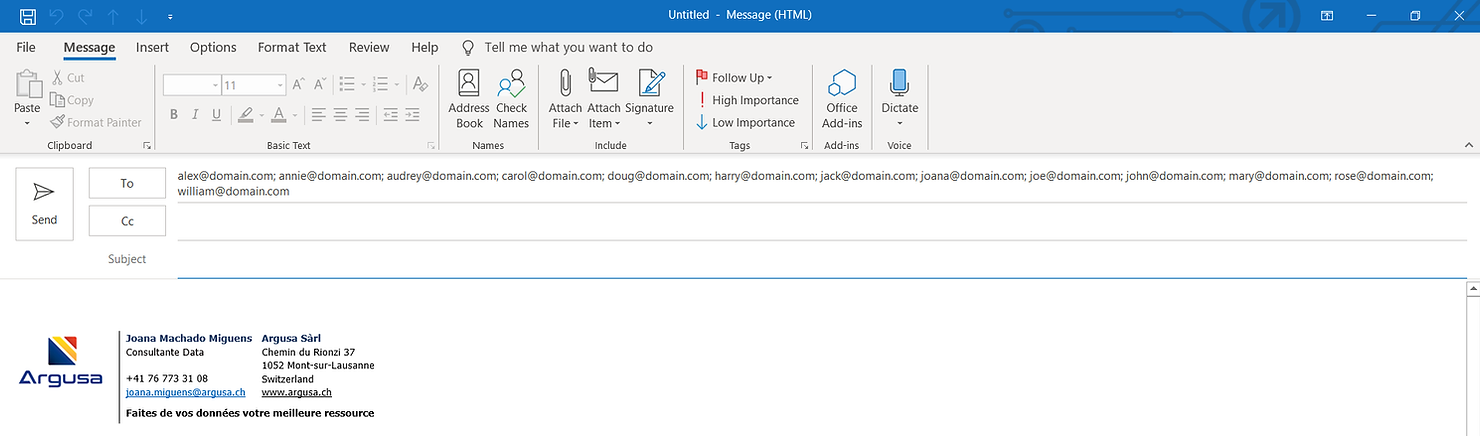
Mais n'oubliez pas que ce que nous voulons, c'est envoyer un e-mail aux 4 utilisateurs dont les accès ont expiré. Filtrons notre visualisation et cliquons à nouveau sur « Envoyer un e-mail à tous les utilisateurs de la visualisation ».
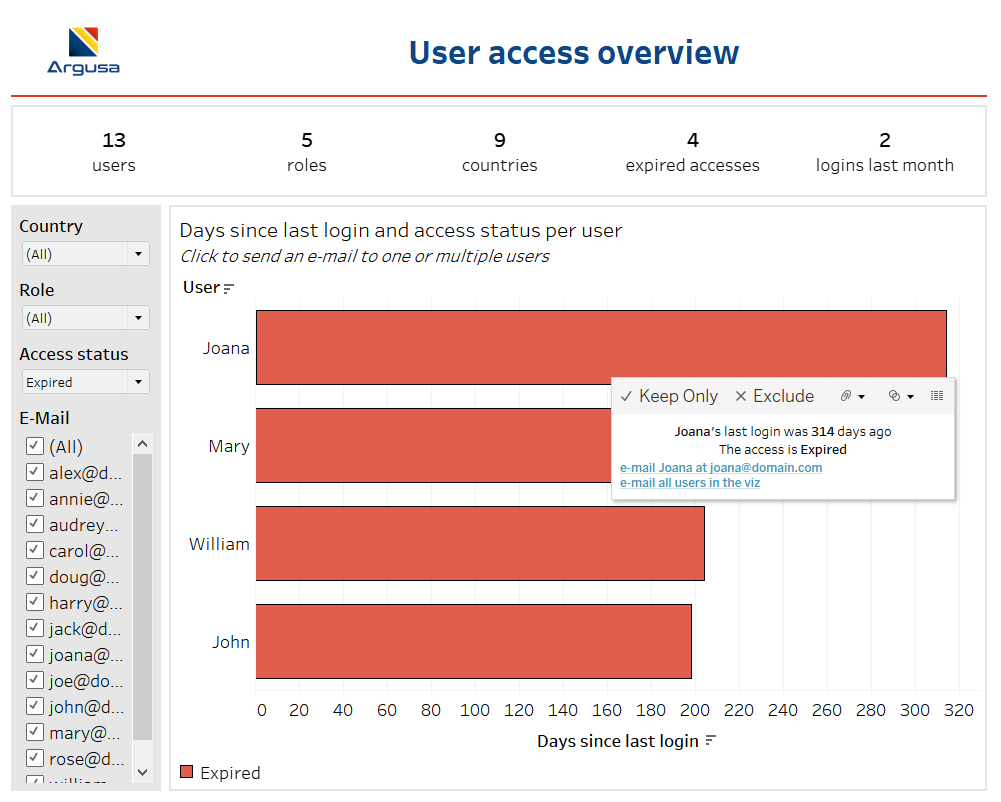
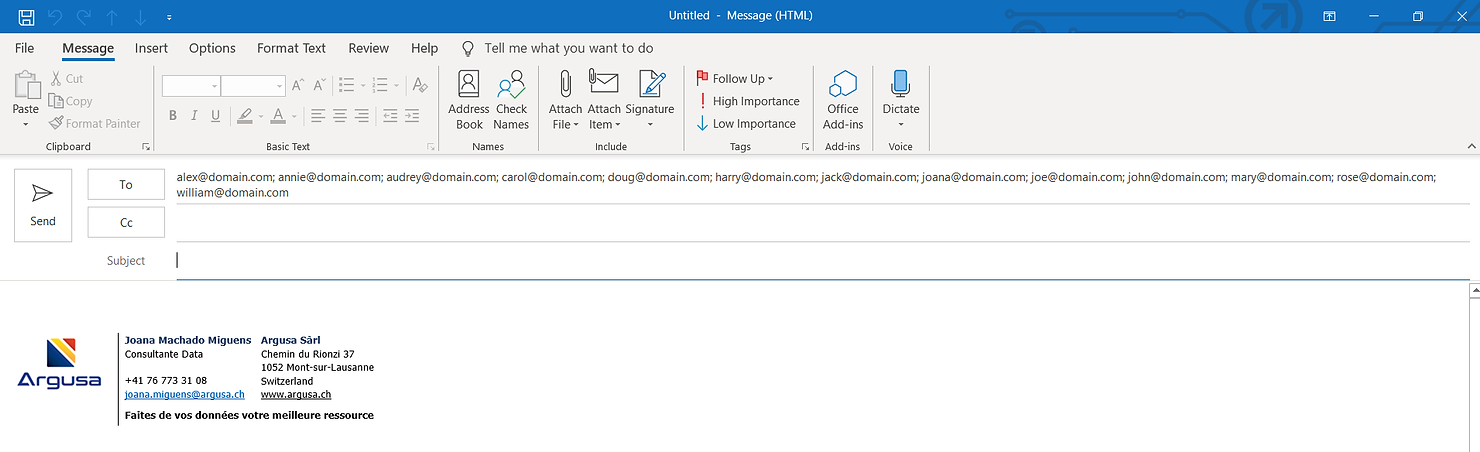
Comme vous pouvez le constater, l'e-mail compte toujours les 13 utilisateurs, ce qui n'est pas ce que nous voulons. Cependant, n'oubliez pas que nous utilisons les valeurs de filtre des e-mails dans l'action URL. Modifions donc notre filtre des e-mails pour n'afficher que les valeurs pertinentes au lieu de toutes les valeurs.
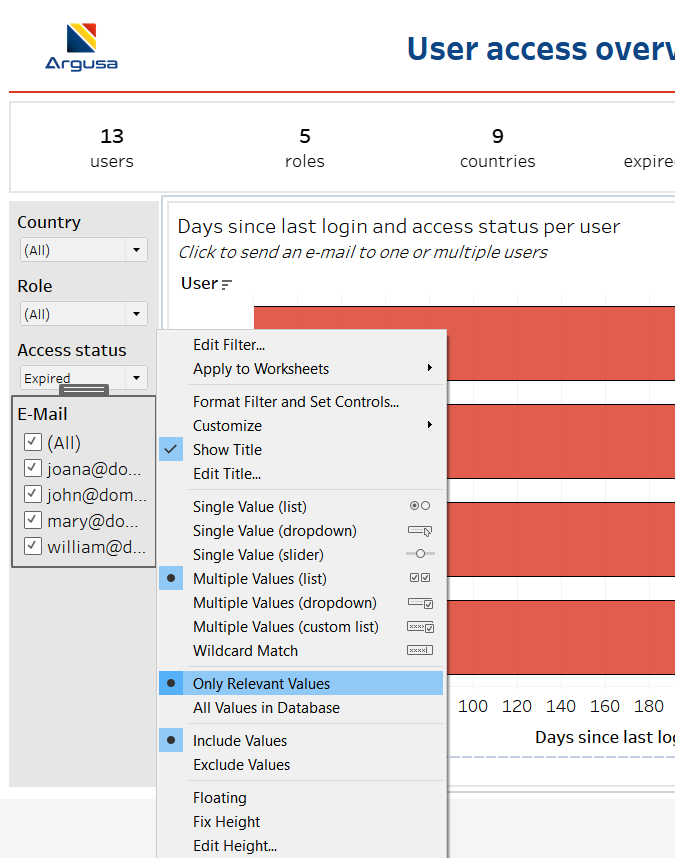
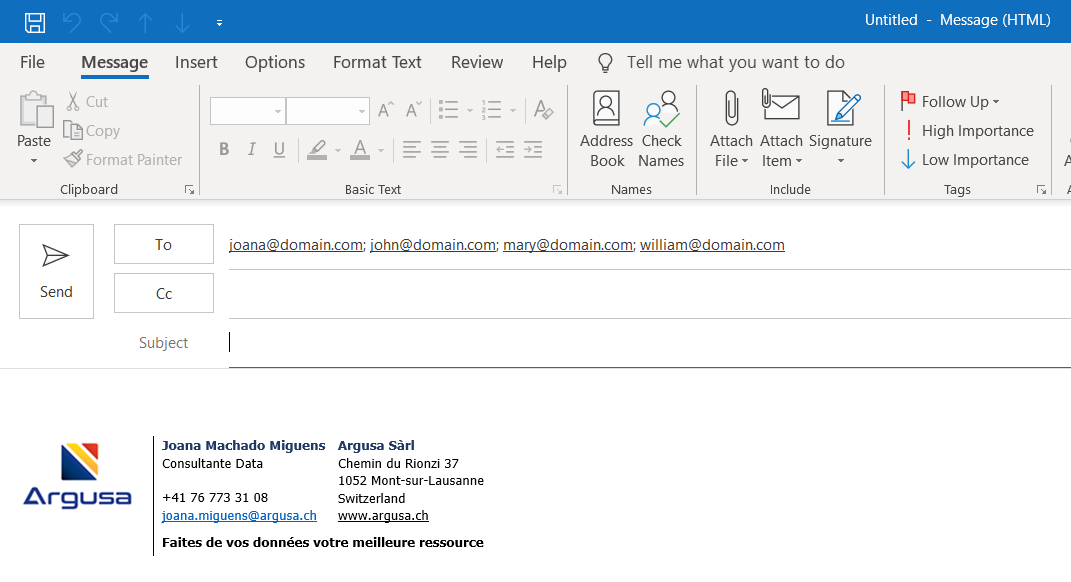
Si nous cliquons maintenant sur l'action « Envoyer un e-mail à tous les utilisateurs de la visualisation », nous obtenons le modèle d'e-mail que nous voulions, avec uniquement les 4 utilisateurs de la visualisation.
Nous pouvons améliorer l'e-mail généré en créant à nouveau un champ calculé informatif.

Comme pour le champ e-mail, nous souhaitons afficher le filtre pour ce nouveau champ calculé « Résumé utilisateur ». Nous pouvons ensuite mettre à jour notre nouvelle action d'URL avec
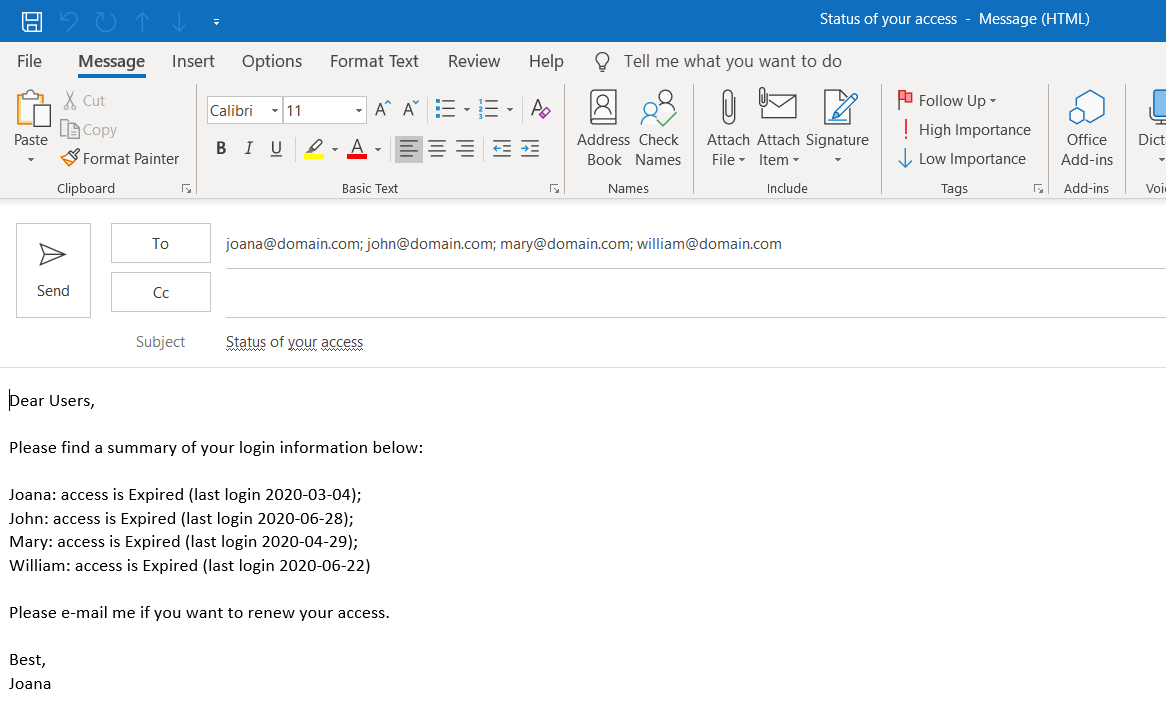
mailto:<FILTERVALUES(E-Mail)>&subject=Status of your access&body=Dear Users,%0D%0A%0D%0APlease find a summary of your login information below:%0D%0A<FILTERVALUES(User summary)>%0D%0A%0D%0A<User action>%0D%0A%0D%0ABest,%0D%0AJoanaDans ce cas, l'action générera l'e-mail suivant.
Ou si nous ne voulons pas partager les informations de connexion avec tous les utilisateurs, nous pouvons utiliser l'option bcc et écrire un message plus générique
mailto:?bcc=<FILTERVALUES(E-Mail)>&subject=Your access is <Access status>&body=Dear User,%0D%0A%0D%0AYour access is <Access status>. <User action>%0D%0A%0D%0ABest,%0D%0AJoana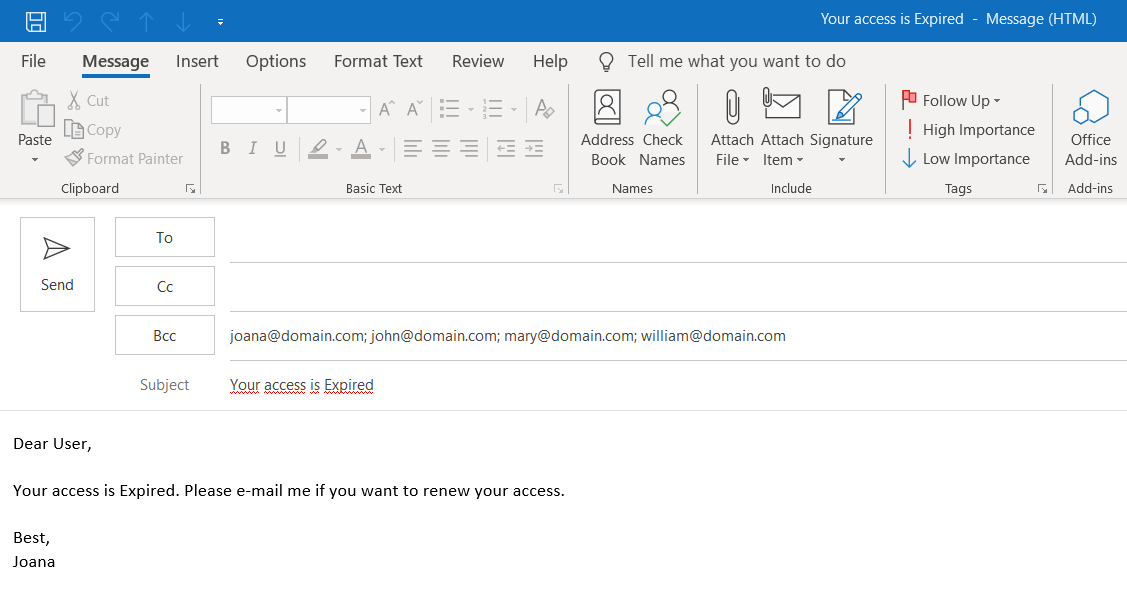
Il ne reste plus qu'à nettoyer le tableau de bord, qui affiche à ce stade quelques filtres qui ne sont utilisés que pour les actions d'URL, mais qui ne seraient pas pertinents pour quiconque utilise le tableau de bord pour surveiller le système. Ces filtres ne peuvent pas être supprimés du tableau de bord, sinon les actions d'URL ne fonctionneront plus comme vous le souhaitez, mais nous pouvons simplement les « masquer », en les transformant en petits objets flottants (comme vous le verrez ci-dessous à 1 px de largeur et de hauteur).
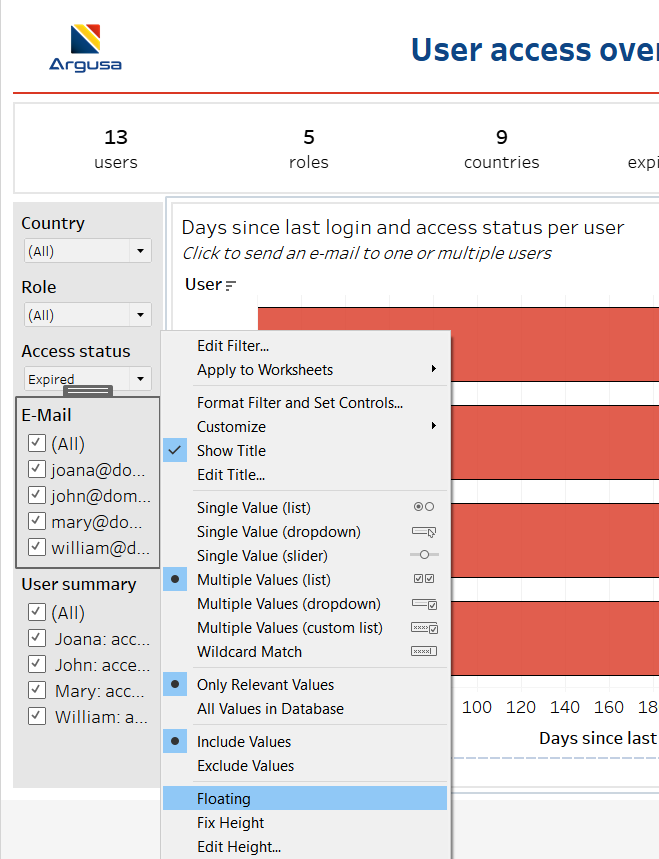

N'oubliez pas que l'utilisateur final ne verra pas vraiment ces filtres lorsqu'il utilisera le tableau de bord, mais vous pouvez toujours utiliser la fonction « Hiérarchie des articles » pour les rechercher et les sélectionner si nécessaire.
Les actions d'URL de Tableau constituent un outil extrêmement puissant qui vous permet d'accéder à des ressources Web via vos tableaux de bord. Nous allons montrer ici comment les actions d'URL peuvent être utilisées pour automatiser l'envoi d'e-mails.
Examinez les données suivantes, qui présentent des informations sur les différents utilisateurs et la date à laquelle ils se sont connectés pour la dernière fois à un système fictif.
Notre objectif est de créer un tableau de bord pour surveiller l'accès des différents utilisateurs au système. Voici une capture d'écran d'un tableau de bord simple que nous pouvons développer à l'aide de cette source de données. Le tableau de bord affiche des informations génériques sur les données en haut et un graphique à barres indiquant le nombre de jours écoulés depuis la dernière connexion pour les différents utilisateurs.
L'accès au système expire si un utilisateur ne se connecte pas dans les 6 mois. Les barres sont donc colorées en fonction de l'état de l'accès : « Expiré » pour les utilisateurs qui ne se sont pas connectés depuis 6 mois ; « Expire bientôt » pour les utilisateurs dont l'accès expire dans un délai d'un mois ; et « Valide » pour les utilisateurs qui se sont récemment connectés au système.
Le tableau de bord indique que l'accès d'Audrey va bientôt expirer. Il serait donc intéressant de pouvoir en informer Audrey directement depuis le tableau de bord Tableau. Comme nous avons les informations de messagerie de l'utilisateur dans la source de données, nous pouvons configurer une action d'URL pour envoyer un e-mail à Audrey (ou à tout autre utilisateur de la visualisation).
Comme vous pouvez le voir, nous avons défini une action d'URL qui s'exécute sur l'option Menu du graphique à barres. L'action est simple
mailto: <E-Mail>Voici à quoi cela ressemble dans la visualisation.
Si nous cliquons sur « envoyer un e-mail à Audrey à l'adresse audrey@domain.com », notre client de messagerie prédéfini devrait apparaître.
À ce stade, nous pouvons taper un message à Audrey directement sur le client de messagerie, ou nous pouvons modifier notre action d'URL pour faire le travail à notre place. Créons d'abord un calcul contenant une phrase dépendant du statut que nous pouvons inclure dans le message électronique.
Nous pouvons ensuite modifier l'action d'URL comme suit.
Pour plus de clarté, voici la nouvelle URL complète
mailto:<E-Mail>?subject=Your access is <Access status>&body=Dear <User>,%0D%0A%0D%0AYour last login was <SUM(Days since last login)> days ago and your access is <Access status>. <User action>%0D%0A%0D%0ABest,%0D%0AJoanaComme vous pouvez le constater, vous pouvez spécifier l'objet et le corps de votre e-mail, et utiliser ce qui suit pour coder les sauts de ligne
%0D%0A Voici le résultat de l'action d'URL mise à jour sur un client de messagerie.
Passons maintenant à ces actions d'URL un peu plus loin. Le tableau de bord indique que 4 accès ont expiré, et ce serait bien d'envoyer un e-mail à tous ces utilisateurs en une seule fois, au lieu de cliquer séparément sur chacun d'eux (gardez à l'esprit qu'il s'agit d'un exemple simplifié, dans le monde réel, vous aurez probablement affaire à des centaines d'utilisateurs).
Pour envoyer un e-mail à plusieurs utilisateurs, nous devons commencer par afficher le filtre dans le champ e-mail.
Configurons maintenant une nouvelle action d'URL.
Notez que cette fois, nous avons coché l'option « Autoriser plusieurs valeurs » et choisi comme « Délimiteur d'éléments » tout ce que le client de messagerie utilise pour séparer plusieurs adresses e-mail (dans notre cas, un point-virgule). Plus important encore, étant donné que nous avons activé le filtre dans le champ e-mail, une nouvelle option est désormais disponible pour l'URL : FILTERVALUES (E-Mail).
Nous avons donc configuré l'URL comme
mailto: <FILTERVALUES(E-Mail)>Voici à quoi ressemble la nouvelle action sur notre tableau de bord (nous traiterons du filtre des e-mails plus tard).
Et si nous cliquons sur « Envoyer un e-mail à tous les utilisateurs de la visualisation », nous obtenons un modèle d'e-mail pour les 13 utilisateurs de la visualisation.
Mais n'oubliez pas que ce que nous voulons, c'est envoyer un e-mail aux 4 utilisateurs dont les accès ont expiré. Filtrons notre visualisation et cliquons à nouveau sur « Envoyer un e-mail à tous les utilisateurs de la visualisation ».
Comme vous pouvez le constater, l'e-mail compte toujours les 13 utilisateurs, ce qui n'est pas ce que nous voulons. Cependant, n'oubliez pas que nous utilisons les valeurs de filtre des e-mails dans l'action URL. Modifions donc notre filtre des e-mails pour n'afficher que les valeurs pertinentes au lieu de toutes les valeurs.
Si nous cliquons maintenant sur l'action « Envoyer un e-mail à tous les utilisateurs de la visualisation », nous obtenons le modèle d'e-mail que nous voulions, avec uniquement les 4 utilisateurs de la visualisation.
Nous pouvons améliorer l'e-mail généré en créant à nouveau un champ calculé informatif.
Comme pour le champ e-mail, nous souhaitons afficher le filtre pour ce nouveau champ calculé « Résumé utilisateur ». Nous pouvons ensuite mettre à jour notre nouvelle action d'URL avec
mailto:<FILTERVALUES(E-Mail)>&subject=Status of your access&body=Dear Users,%0D%0A%0D%0APlease find a summary of your login information below:%0D%0A<FILTERVALUES(User summary)>%0D%0A%0D%0A<User action>%0D%0A%0D%0ABest,%0D%0AJoanaDans ce cas, l'action générera l'e-mail suivant.
Ou si nous ne voulons pas partager les informations de connexion avec tous les utilisateurs, nous pouvons utiliser l'option bcc et écrire un message plus générique
mailto:?bcc=<FILTERVALUES(E-Mail)>&subject=Your access is <Access status>&body=Dear User,%0D%0A%0D%0AYour access is <Access status>. <User action>%0D%0A%0D%0ABest,%0D%0AJoanaIl ne reste plus qu'à nettoyer le tableau de bord, qui affiche à ce stade quelques filtres qui ne sont utilisés que pour les actions d'URL, mais qui ne seraient pas pertinents pour quiconque utilise le tableau de bord pour surveiller le système. Ces filtres ne peuvent pas être supprimés du tableau de bord, sinon les actions d'URL ne fonctionneront plus comme vous le souhaitez, mais nous pouvons simplement les « masquer », en les transformant en petits objets flottants (comme vous le verrez ci-dessous à 1 px de largeur et de hauteur).
N'oubliez pas que l'utilisateur final ne verra pas vraiment ces filtres lorsqu'il utilisera le tableau de bord, mais vous pouvez toujours utiliser la fonction « Hiérarchie des articles » pour les rechercher et les sélectionner si nécessaire.