
Brève introduction à la découverte d'Einstein dans Salesforce

Les projets d'intelligence artificielle (IA) peuvent être longs et complexes à mettre en place. Einstein est un outil intuitif qui vise à faciliter la prise de décision basée sur l'IA. Des personnes de tous niveaux de compétence peuvent créer des modèles sans avoir à coder. Outre les data scientists, Einstein permet aux utilisateurs professionnels d'utiliser l'apprentissage automatique pour leurs données.
Nous allons suivre un exemple pour vous montrer comment créer un modèle prédictif dans Salesforce Tableau CRM à l'aide d'Einstein. Vous pouvez suivre toutes les étapes décrites dans cet article en créant un compte développeur Trailhead gratuit, comme nous le décrirons dans les paragraphes suivants. Si vous souhaitez intégrer ce modèle et ses prévisions dans un tableau de bord Tableau, consultez notre page dédiée article.
Exemple de scénario
Supposons que vous soyez une entreprise qui propose un service de streaming musical et que vous offrez un service gratuit ainsi qu'un service premium.
Pour le dernier trimestre de l'année et la partie francophone de la clientèle suisse, vous souhaitez promouvoir votre service premium en le proposant gratuitement pendant 3 mois. À la fin des 3 mois, les utilisateurs pourront choisir de revenir au service gratuit ou de payer pour le service premium.
Vous collectez des données sur des utilisateurs spécifiques qui ont décidé de participer à cette offre gratuite premium de 3 mois. Ces utilisateurs sont soit déjà clients du service gratuit, soit de nouveaux clients. L'objectif est de savoir combien continueront à utiliser le service premium après la fin de la période d'essai de 3 mois. En d'autres termes, vous souhaitez calculer le taux de conversion de vos clients du service gratuit au service premium. Comme le montre l'exemple ci-dessous, les données que vous collectez sont les suivantes :
· Le canton de résidence du client
· Genre
· Âge
· Si la personne est un client existant ou un nouveau client acquis dans le cadre de la promotion
· Si la personne est inscrite pour recevoir la newsletter
· Si le client a décidé de passer définitivement au service premium après les 3 mois d'essai
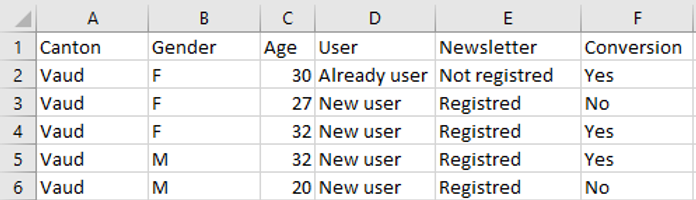
Vous pouvez télécharger le même jeu de données pour essayer de reproduire les étapes qui seront décrites ensuite.
Configuration de la découverte d'Einstein
Pour accéder à Einstein Discovery, nous aurons besoin d'une licence CRM dans Salesforce. Vous pouvez essayer les fonctionnalités en créant un compte Trailhead Developer :
https://developer.salesforce.com/promotions/orgs/analytics-de
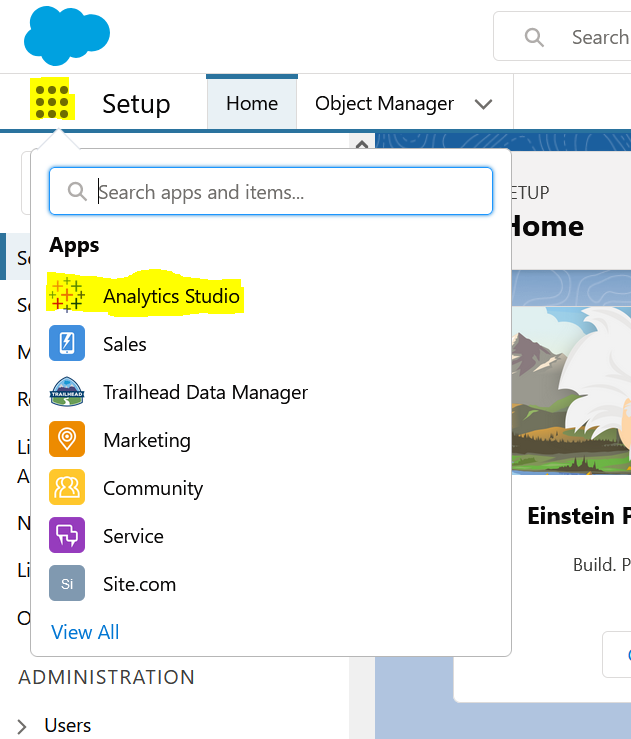
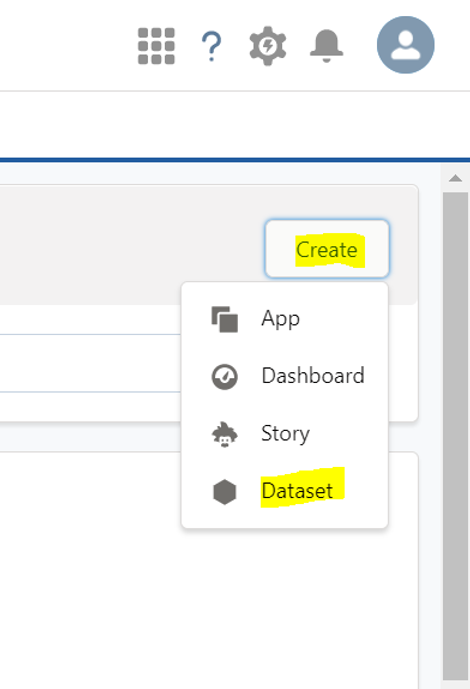
Une fois connecté à votre compte, vous pouvez accéder au CRM Analytics Studio dans Salesforce. Ensuite, pour charger les données, cliquez sur « Créer » en haut à droite de la fenêtre puis sélectionnez « Ensemble de données ».
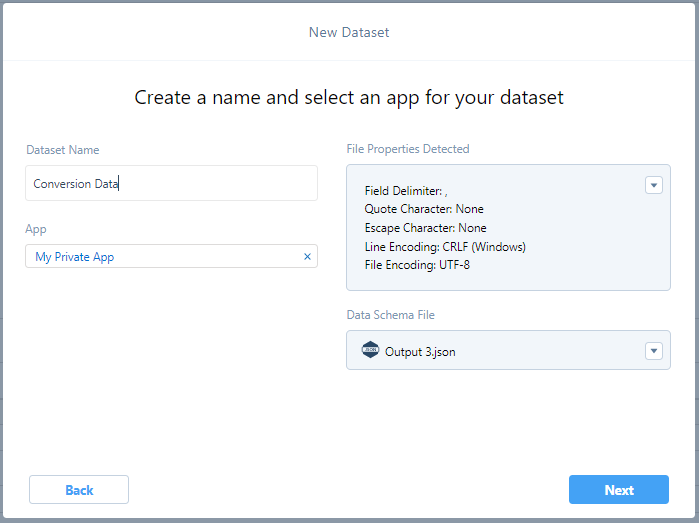
Les données peuvent être intégrées à partir d'une autre organisation Salesforce, d'applications externes, de feuilles de calcul ou de bases de données. Dans ce cas, nous utiliserons un CSV dossier.
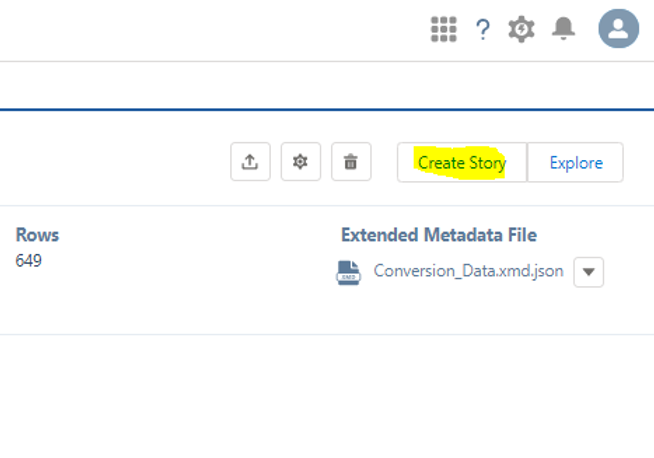
Une fois les données téléchargées, cliquez sur « Créer une histoire » en haut à droite de la fenêtre.
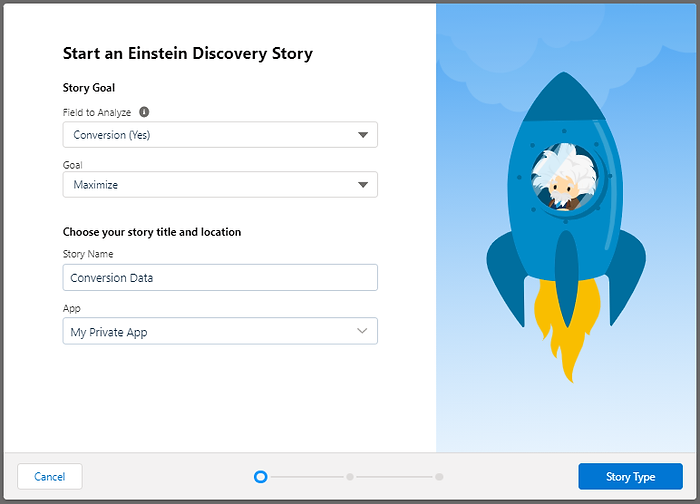
Dans notre cas, nous voulons maximiser le nombre de clients qui décident de passer au service premium.
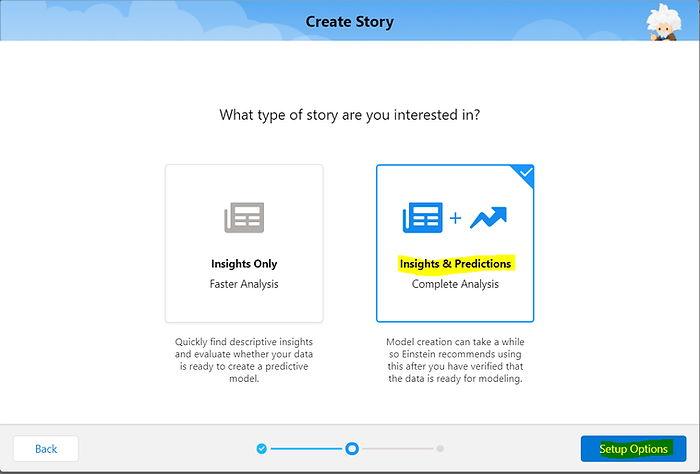
Pour les deux étapes suivantes, sélectionnez « Insights & Predictions », puis « Automatisé » et cliquez sur « Créer une histoire ».
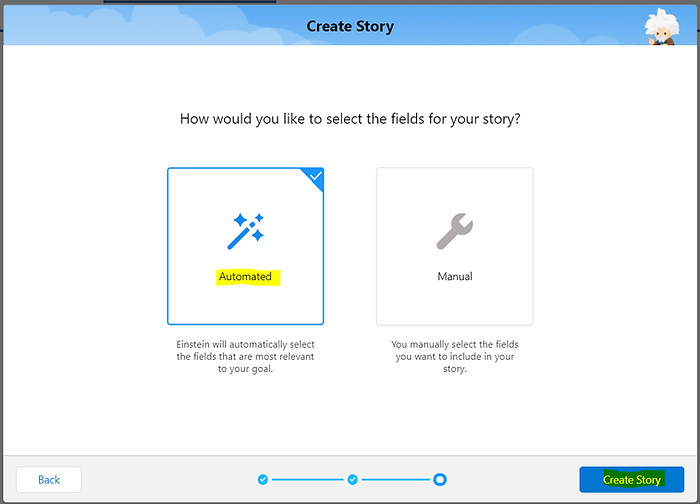
Si vous connaissez les modèles prédictifs, vous pouvez sélectionner « Manuel ». Vous pourrez choisir le champ à inclure dans le modèle et sélectionner l'algorithme qui sera exécuté pour créer le modèle. Aux fins de la démonstration, nous avons choisi « automatisé » dans cet exemple.
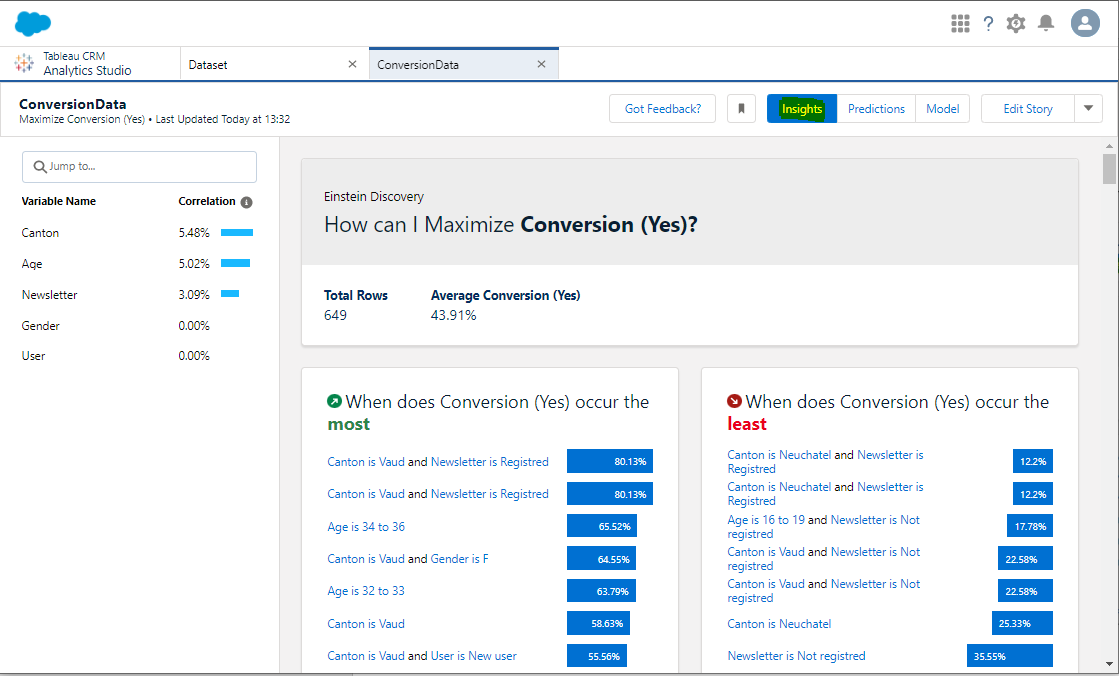
Une fois l'histoire créée, Tableau CRM vous fournira des informations sur le modèle qui a été généré. Par exemple, nous voyons ici dans quelles situations la conversion (Oui) se produit le plus et le moins.
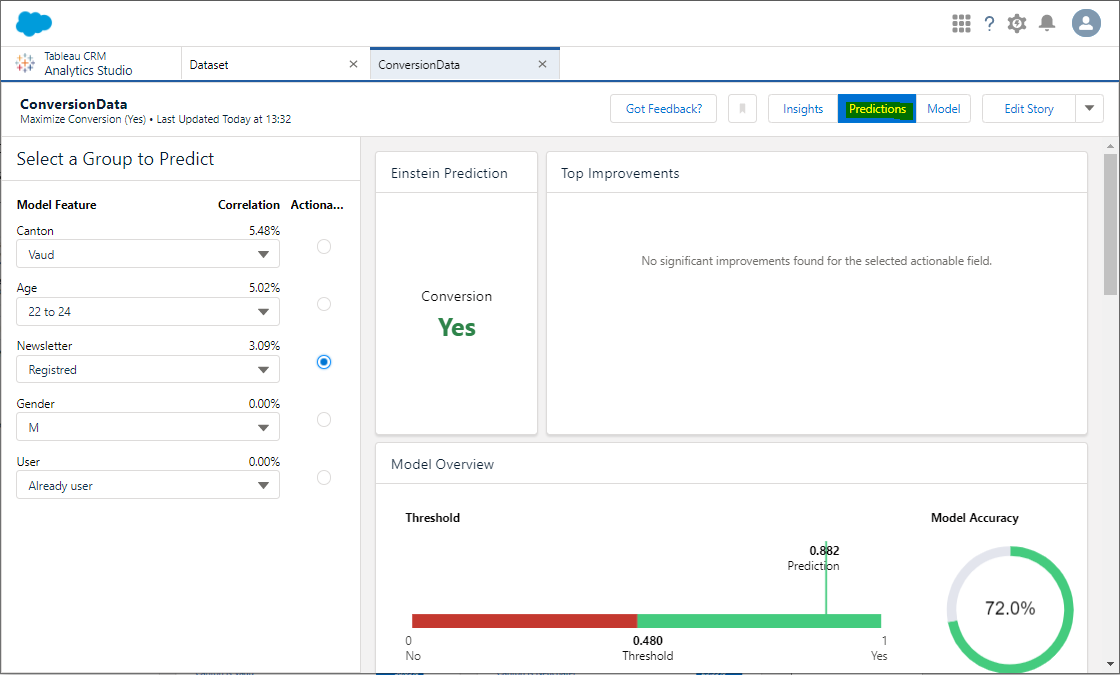
En cliquant sur « Prédictions », vous pouvez effectuer une analyse hypothétique en déterminant la valeur des variables du modèle prédictif. Voici donc la prédiction pour un homme, âgé de 22 à 24 ans, vivant dans le canton de Vaud, déjà client et inscrit à la newsletter.
Pour que notre modèle soit utilisé par un service externe, Tableau par exemple, nous devrons exécuter quelques étapes supplémentaires.
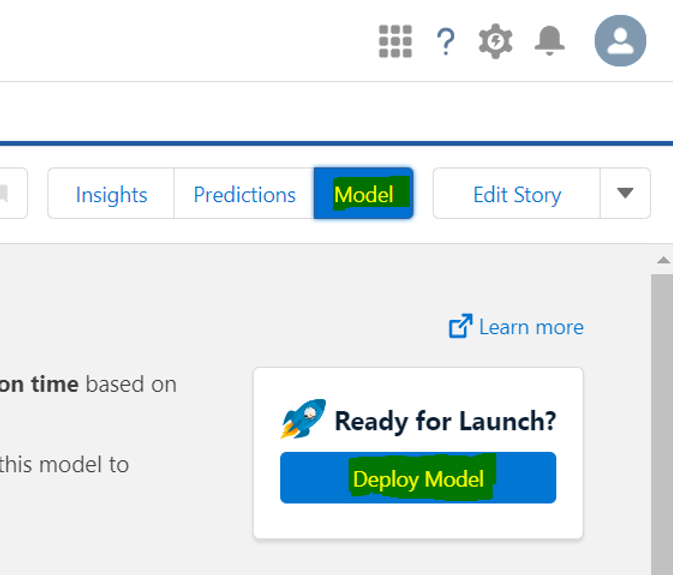
Cliquez sur « Modèle » en haut à droite de la fenêtre, puis sur « Déployer le modèle ».
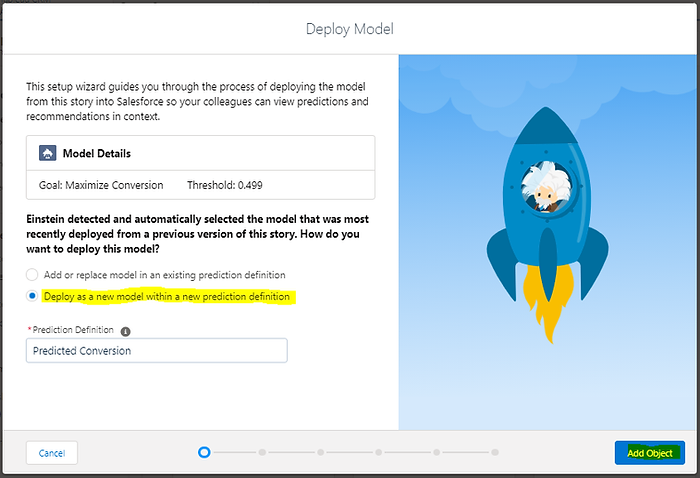
Sélectionnez « Déployer en tant que nouveau modèle dans une nouvelle définition de prédiction », puis cliquez sur « Ajouter un objet »
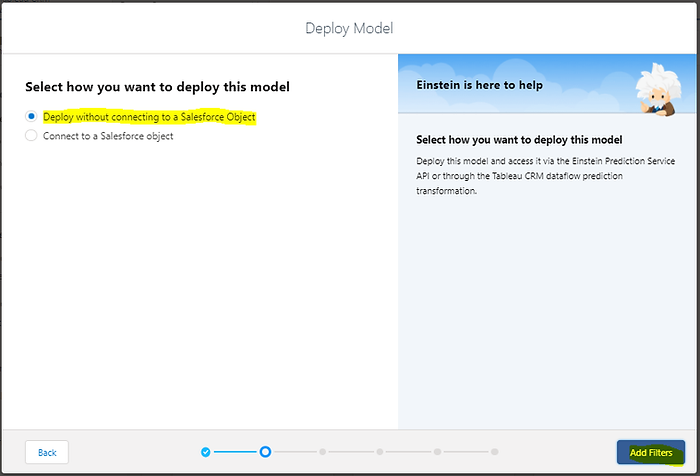
Sélectionnez « Déployer sans connexion à un objet Salesforce », puis cliquez sur « Ajouter des filtres »
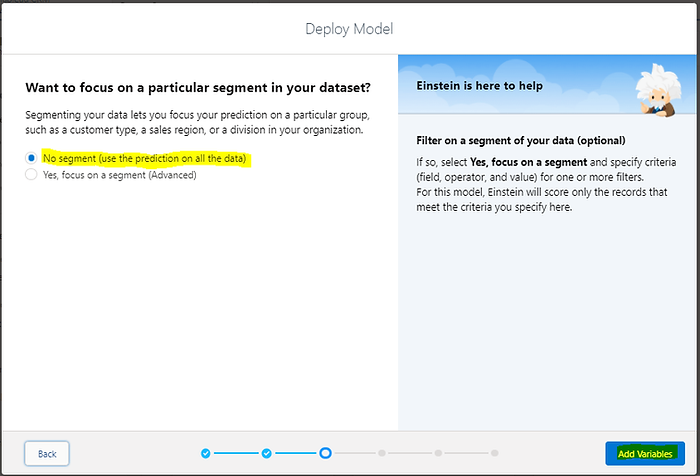
Pour cette démonstration, nous utiliserons toutes les données dont nous disposons. Cliquez sur « Ajouter des variables ».
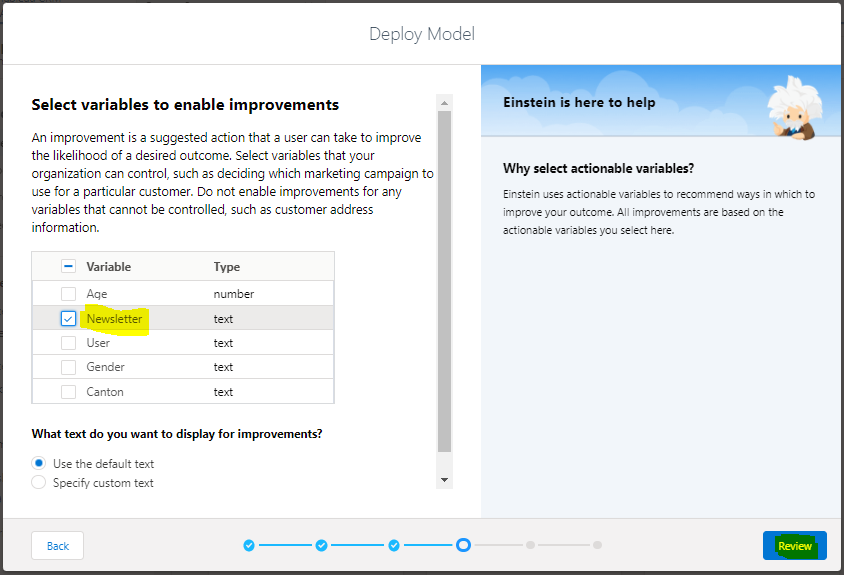
Supposons que vous ayez la possibilité d'inscrire vos clients à la newsletter de votre service. L'objectif est de voir si une promotion supplémentaire via la newsletter peut influencer le choix de vos clients lorsqu'ils passent à votre service premium. Sélectionnez donc « Newsletter » comme variable exploitable.
Vous pouvez revoir votre modèle et revenir aux menus précédents pour apporter des modifications si nécessaire ou cliquer sur « Déployer ». Si vous souhaitez poursuivre le voyage, rendez-vous sur ce article pour savoir comment intégrer ce modèle dans un tableau de bord Tableau.
Nous espérons que cet article vous a plu et que vous vous intéressez à la découverte d'Einstein et à Tableau. N'hésitez pas à nous envoyer un e-mail à info@argusa.ch pour de plus amples informations.
Les projets d'intelligence artificielle (IA) peuvent être longs et complexes à mettre en place. Einstein est un outil intuitif qui vise à faciliter la prise de décision basée sur l'IA. Des personnes de tous niveaux de compétence peuvent créer des modèles sans avoir à coder. Outre les data scientists, Einstein permet aux utilisateurs professionnels d'utiliser l'apprentissage automatique pour leurs données.
Nous allons suivre un exemple pour vous montrer comment créer un modèle prédictif dans Salesforce Tableau CRM à l'aide d'Einstein. Vous pouvez suivre toutes les étapes décrites dans cet article en créant un compte développeur Trailhead gratuit, comme nous le décrirons dans les paragraphes suivants. Si vous souhaitez intégrer ce modèle et ses prévisions dans un tableau de bord Tableau, consultez notre page dédiée article.
Exemple de scénario
Supposons que vous soyez une entreprise qui propose un service de streaming musical et que vous offrez un service gratuit ainsi qu'un service premium.
Pour le dernier trimestre de l'année et la partie francophone de la clientèle suisse, vous souhaitez promouvoir votre service premium en le proposant gratuitement pendant 3 mois. À la fin des 3 mois, les utilisateurs pourront choisir de revenir au service gratuit ou de payer pour le service premium.
Vous collectez des données sur des utilisateurs spécifiques qui ont décidé de participer à cette offre gratuite premium de 3 mois. Ces utilisateurs sont soit déjà clients du service gratuit, soit de nouveaux clients. L'objectif est de savoir combien continueront à utiliser le service premium après la fin de la période d'essai de 3 mois. En d'autres termes, vous souhaitez calculer le taux de conversion de vos clients du service gratuit au service premium. Comme le montre l'exemple ci-dessous, les données que vous collectez sont les suivantes :
· Le canton de résidence du client
· Genre
· Âge
· Si la personne est un client existant ou un nouveau client acquis dans le cadre de la promotion
· Si la personne est inscrite pour recevoir la newsletter
· Si le client a décidé de passer définitivement au service premium après les 3 mois d'essai
Vous pouvez télécharger le même jeu de données pour essayer de reproduire les étapes qui seront décrites ensuite.
Configuration de la découverte d'Einstein
Pour accéder à Einstein Discovery, nous aurons besoin d'une licence CRM dans Salesforce. Vous pouvez essayer les fonctionnalités en créant un compte Trailhead Developer :
https://developer.salesforce.com/promotions/orgs/analytics-de
Une fois connecté à votre compte, vous pouvez accéder au CRM Analytics Studio dans Salesforce. Ensuite, pour charger les données, cliquez sur « Créer » en haut à droite de la fenêtre puis sélectionnez « Ensemble de données ».
Les données peuvent être intégrées à partir d'une autre organisation Salesforce, d'applications externes, de feuilles de calcul ou de bases de données. Dans ce cas, nous utiliserons un CSV dossier.
Une fois les données téléchargées, cliquez sur « Créer une histoire » en haut à droite de la fenêtre.
Dans notre cas, nous voulons maximiser le nombre de clients qui décident de passer au service premium.
Pour les deux étapes suivantes, sélectionnez « Insights & Predictions », puis « Automatisé » et cliquez sur « Créer une histoire ».
Si vous connaissez les modèles prédictifs, vous pouvez sélectionner « Manuel ». Vous pourrez choisir le champ à inclure dans le modèle et sélectionner l'algorithme qui sera exécuté pour créer le modèle. Aux fins de la démonstration, nous avons choisi « automatisé » dans cet exemple.
Une fois l'histoire créée, Tableau CRM vous fournira des informations sur le modèle qui a été généré. Par exemple, nous voyons ici dans quelles situations la conversion (Oui) se produit le plus et le moins.
En cliquant sur « Prédictions », vous pouvez effectuer une analyse hypothétique en déterminant la valeur des variables du modèle prédictif. Voici donc la prédiction pour un homme, âgé de 22 à 24 ans, vivant dans le canton de Vaud, déjà client et inscrit à la newsletter.
Pour que notre modèle soit utilisé par un service externe, Tableau par exemple, nous devrons exécuter quelques étapes supplémentaires.
Cliquez sur « Modèle » en haut à droite de la fenêtre, puis sur « Déployer le modèle ».
Sélectionnez « Déployer en tant que nouveau modèle dans une nouvelle définition de prédiction », puis cliquez sur « Ajouter un objet »
Sélectionnez « Déployer sans connexion à un objet Salesforce », puis cliquez sur « Ajouter des filtres »
Pour cette démonstration, nous utiliserons toutes les données dont nous disposons. Cliquez sur « Ajouter des variables ».
Supposons que vous ayez la possibilité d'inscrire vos clients à la newsletter de votre service. L'objectif est de voir si une promotion supplémentaire via la newsletter peut influencer le choix de vos clients lorsqu'ils passent à votre service premium. Sélectionnez donc « Newsletter » comme variable exploitable.
Vous pouvez revoir votre modèle et revenir aux menus précédents pour apporter des modifications si nécessaire ou cliquer sur « Déployer ». Si vous souhaitez poursuivre le voyage, rendez-vous sur ce article pour savoir comment intégrer ce modèle dans un tableau de bord Tableau.
Nous espérons que cet article vous a plu et que vous vous intéressez à la découverte d'Einstein et à Tableau. N'hésitez pas à nous envoyer un e-mail à info@argusa.ch pour de plus amples informations.