
Utilisation de données agrégées et brutes dans la même visualisation

Les actions de paramètres sont une fonctionnalité relativement nouvelle de Tableau 2019.2 et elles sont incroyablement utiles ! Ils peuvent être utilisés de plusieurs manières. Cet article explique comment les utiliser pour passer d'une source de données à une autre.
Pour différentes raisons, il peut arriver que nous ayons une source agrégée puis plusieurs sources détaillées donnant plus d'informations sur les éléments agrégés. Cela peut se produire par exemple :
- Si les sources détaillées sont très volumineuses et qu'une source pré-agrégée est nécessaire pour les performances.
- Si les entreprises fournissant les données agrégées et détaillées ne sont pas les mêmes et n'ont pas mis en place de structure de données partagée
Voici un exemple tiré de la vie réelle. Pour suivre, vous pouvez utiliser le fichier Excel à cette adresse lien.
Nous disposons de 3 sources :
- La source agrégée contient des données de projet provenant d'un outil de gestion de projet. Pour chaque projet, nous avons :
- une colonne pour les coûts engagés (non encore dépensés)
- et une colonne pour les montants payés.
- L'outil PMO ne gère pas les reçus détaillés qui doivent être obtenus à partir d'une demande financière. Nous trouvons ici des champs tels que « Fournisseur » et « Numéro de reçu »
- Enfin, une source contenant le détail du coût engagé provient d'une autre application. Ici, nous pouvons trouver des champs tels que « Durée estimée »
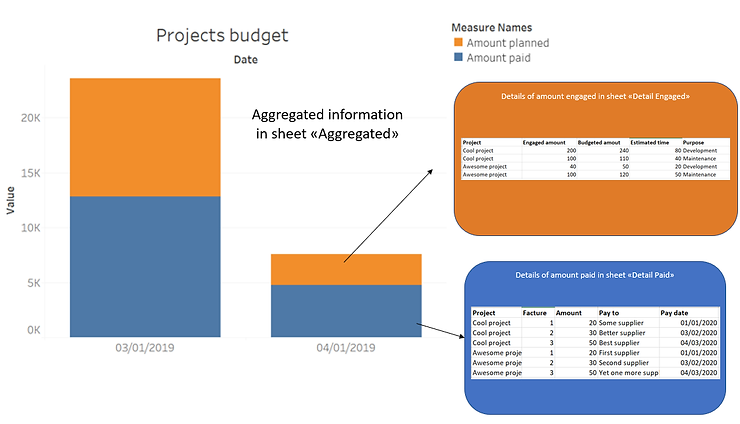
Vous pouvez maintenant tracer les 2 mesures sur un graphique à barres pour trouver le total de vos dépenses engagées et déjà dépensées. Mettez « Valeurs de mesure » sur les lignes et « Noms de mesures » sur les couleurs (et supprimez le nombre d'enregistrements et toutes les mesures inutiles).
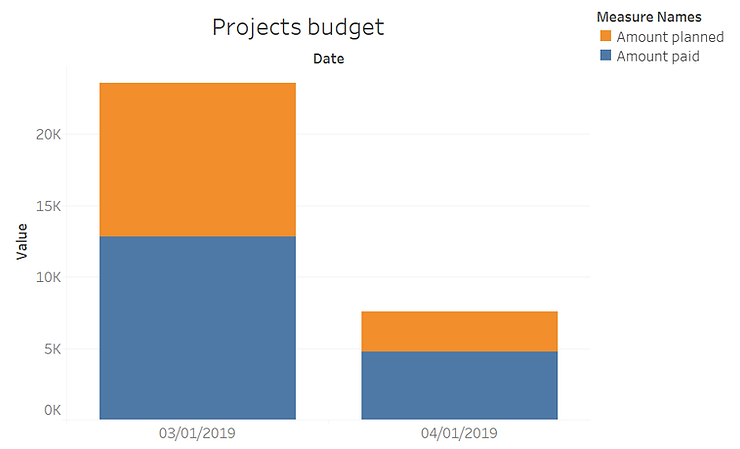
Défi : Lorsque vous sélectionnez un élément de barre, vous souhaitez voir le détail des lignes qui se trouvent derrière.
Ce problème peut être résolu de plusieurs manières :
- Faites une union des 2 sources. Cela peut nuire aux performances si les sources détaillées sont volumineuses, en particulier si elles comportent des champs très différents. Par exemple, les reçus peuvent contenir un ensemble d'informations de paiement qui ne sont pas pertinentes pour le bon de commande.
- Vous pourriez utiliser un mélange. Mais cela est généralement difficile à configurer et à maintenir et nuit aux performances.
- Il existe une troisième solution que je voudrais proposer en utilisant une action de filtre sur le « Nom des mesures »
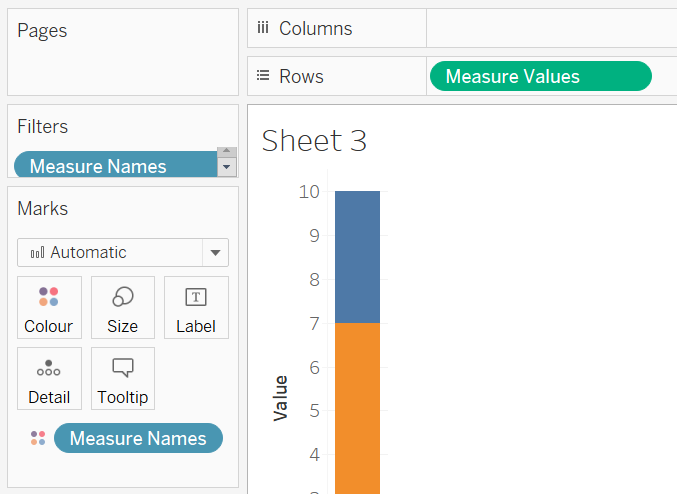
Afin de produire votre graphique à barres, vous indiquez « Nom des mesures » sur les couleurs et « Valeur des mesures » sur l'axe
Vous pouvez maintenant créer un paramètre pour contenir la valeur de la mesure choisie
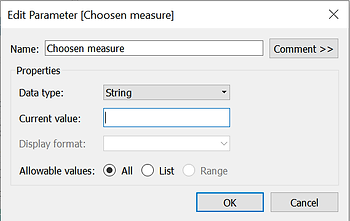
Laissez la valeur par défaut vide. Si rien n'est sélectionné, nous ne voulons voir aucun détail. Ce paramètre sera rempli par l'action de paramètre que nous allons configurer sur le tableau de bord.
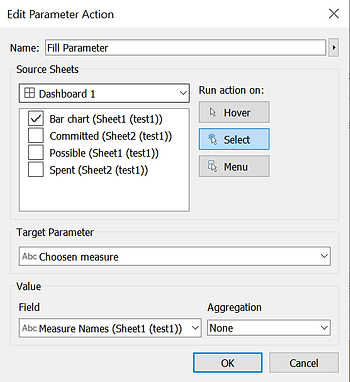
Cette action remplira le paramètre d'espace réservé avec la valeur du nom de la mesure sélectionnée.
Il ne nous reste plus qu'à créer 2 tableaux avec le détail. Il peut s'agir de tableaux complètement différents sur différentes feuilles. Ceci est important car l'utilisateur est probablement intéressé par différentes colonnes dans chaque cas.
Afin d'afficher le tableau correct, nous pouvons créer 2 filtres pour masquer les données lorsque le paramètre a une valeur incorrecte. Pour ce faire, nous pouvons créer un calcul indiquant simplement la valeur du paramètre.
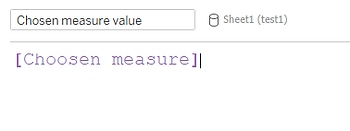
Maintenant, sur chaque feuille, vous devez filtrer sur ce champ calculé en choisissant la valeur correspondante. Par exemple, sur la feuille contenant les reçus (Montant payé), nous mettrons un filtre sur le calcul égal à « Montant payé ».
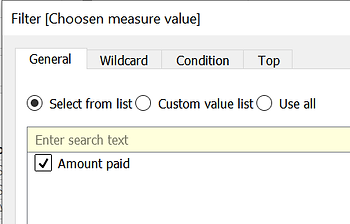
Remarque : Pour pouvoir sélectionner la valeur correcte, vous devez modifier la valeur actuelle du paramètre en fonction de vos besoins, puis définir le filtre.
Voilà, profitez de votre tableau de bord interactif!
À votre attention : Faites attention si vos sources agrégées et détaillées ne proviennent pas du même flux de données. Cela peut entraîner des divergences dans leur contenu.
Les actions de paramètres sont une fonctionnalité relativement nouvelle de Tableau 2019.2 et elles sont incroyablement utiles ! Ils peuvent être utilisés de plusieurs manières. Cet article explique comment les utiliser pour passer d'une source de données à une autre.
Pour différentes raisons, il peut arriver que nous ayons une source agrégée puis plusieurs sources détaillées donnant plus d'informations sur les éléments agrégés. Cela peut se produire par exemple :
- Si les sources détaillées sont très volumineuses et qu'une source pré-agrégée est nécessaire pour les performances.
- Si les entreprises fournissant les données agrégées et détaillées ne sont pas les mêmes et n'ont pas mis en place de structure de données partagée
Voici un exemple tiré de la vie réelle. Pour suivre, vous pouvez utiliser le fichier Excel à cette adresse lien.
Nous disposons de 3 sources :
- La source agrégée contient des données de projet provenant d'un outil de gestion de projet. Pour chaque projet, nous avons :
- une colonne pour les coûts engagés (non encore dépensés)
- et une colonne pour les montants payés.
- L'outil PMO ne gère pas les reçus détaillés qui doivent être obtenus à partir d'une demande financière. Nous trouvons ici des champs tels que « Fournisseur » et « Numéro de reçu »
- Enfin, une source contenant le détail du coût engagé provient d'une autre application. Ici, nous pouvons trouver des champs tels que « Durée estimée »
Vous pouvez maintenant tracer les 2 mesures sur un graphique à barres pour trouver le total de vos dépenses engagées et déjà dépensées. Mettez « Valeurs de mesure » sur les lignes et « Noms de mesures » sur les couleurs (et supprimez le nombre d'enregistrements et toutes les mesures inutiles).
Défi : Lorsque vous sélectionnez un élément de barre, vous souhaitez voir le détail des lignes qui se trouvent derrière.
Ce problème peut être résolu de plusieurs manières :
- Faites une union des 2 sources. Cela peut nuire aux performances si les sources détaillées sont volumineuses, en particulier si elles comportent des champs très différents. Par exemple, les reçus peuvent contenir un ensemble d'informations de paiement qui ne sont pas pertinentes pour le bon de commande.
- Vous pourriez utiliser un mélange. Mais cela est généralement difficile à configurer et à maintenir et nuit aux performances.
- Il existe une troisième solution que je voudrais proposer en utilisant une action de filtre sur le « Nom des mesures »
Afin de produire votre graphique à barres, vous indiquez « Nom des mesures » sur les couleurs et « Valeur des mesures » sur l'axe
Vous pouvez maintenant créer un paramètre pour contenir la valeur de la mesure choisie
Laissez la valeur par défaut vide. Si rien n'est sélectionné, nous ne voulons voir aucun détail. Ce paramètre sera rempli par l'action de paramètre que nous allons configurer sur le tableau de bord.
Cette action remplira le paramètre d'espace réservé avec la valeur du nom de la mesure sélectionnée.
Il ne nous reste plus qu'à créer 2 tableaux avec le détail. Il peut s'agir de tableaux complètement différents sur différentes feuilles. Ceci est important car l'utilisateur est probablement intéressé par différentes colonnes dans chaque cas.
Afin d'afficher le tableau correct, nous pouvons créer 2 filtres pour masquer les données lorsque le paramètre a une valeur incorrecte. Pour ce faire, nous pouvons créer un calcul indiquant simplement la valeur du paramètre.
Maintenant, sur chaque feuille, vous devez filtrer sur ce champ calculé en choisissant la valeur correspondante. Par exemple, sur la feuille contenant les reçus (Montant payé), nous mettrons un filtre sur le calcul égal à « Montant payé ».
Remarque : Pour pouvoir sélectionner la valeur correcte, vous devez modifier la valeur actuelle du paramètre en fonction de vos besoins, puis définir le filtre.
Voilà, profitez de votre tableau de bord interactif!
À votre attention : Faites attention si vos sources agrégées et détaillées ne proviennent pas du même flux de données. Cela peut entraîner des divergences dans leur contenu.