
Amusez-vous avec les sets dans Tableau

J'adore Tableau et j'y attache une grande importance : les paramètres et les ensembles statiques ressortent toujours comme un pouce endolori, car ces objets ont un énorme potentiel. Les seigneurs de Tableau nous ont probablement entendu (moi et beaucoup d'autres personnes comme moi) insulter chaque fois que nous nous trouvions devant un utilisateur qui souhaitait que son tableau de bord s'ouvre avec l'année, le mois ou la date en cours. Par conséquent, les paramètres et les ensembles de Tableau ont considérablement évolué au cours des dernières versions. Voyons donc ce qui est possible jusqu'à présent dans Tableau 2020.2. J'adore les paramètres et les ensembles dynamiques, et je vais expliquer les meilleures utilisations que j'en ai faites au cours des six derniers mois. Tous les tableaux de bord peuvent être téléchargés depuis Tableau Public.
1 - Filtre dynamique avec sélection de valeurs multiples
Nous analysons les données du Super Store et le directeur des ventes souhaite examiner le ratio de profit par ville, pour l'État qui a le ratio de profit le plus faible. Nous pouvons y parvenir en créant un ensemble et en filtrant notre vue avec cet ensemble.
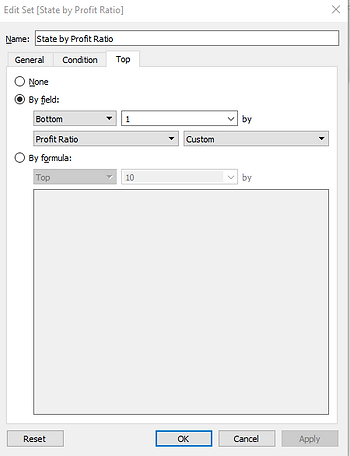
En ce moment, cet État se trouve être l'Ohio, c'est donc ce que notre visualisation (et notre tableau de bord) afficheront.
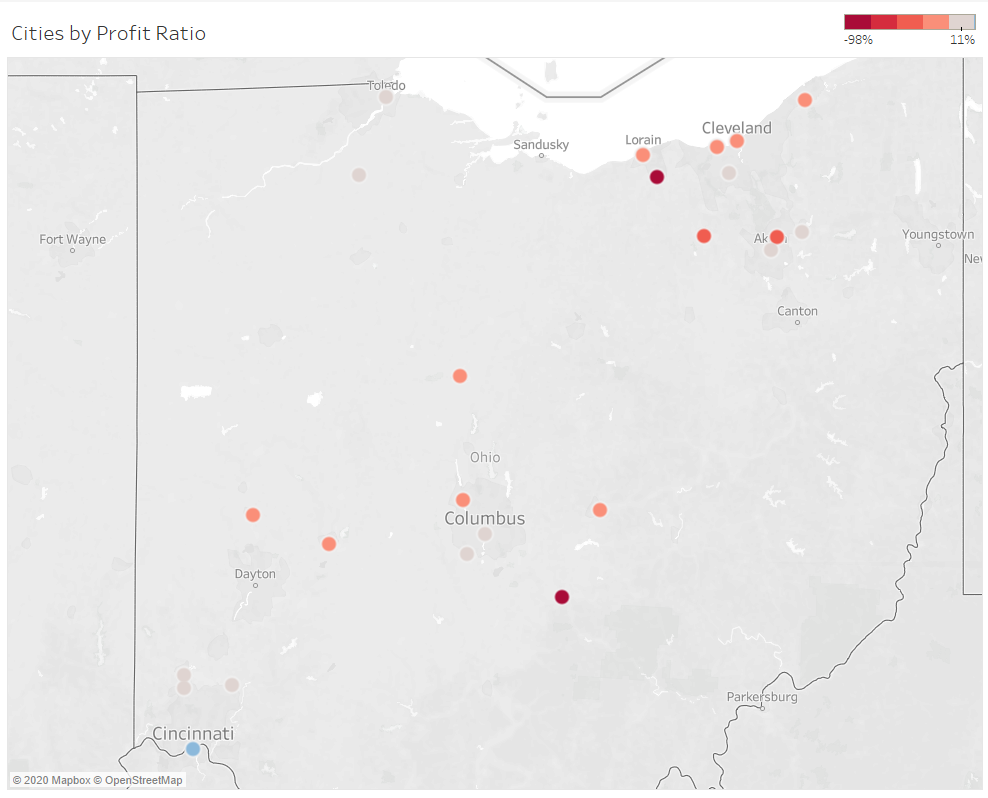
Lorsque l'utilisateur ouvre le même tableau de bord le jour suivant, en fonction des nouveaux enregistrements ajoutés à la source de données, l'utilisateur verra l'état présentant le ratio de profit le plus faible.
Et si nous voulons permettre à l'utilisateur de modifier l'état affiché quel que soit le ratio de profit de l'État ? Vous pouvez afficher l'ensemble sur le tableau de bord et il apparaît sous forme de filtre rapide. Cette astuce ne fonctionnera que si vous ne sélectionnez qu'un seul État dans le menu. Si vous sélectionnez plusieurs états, la visualisation affichera celui dont le ratio de profit est le plus faible. La raison en est que cet ensemble a été conçu pour n'avoir qu'un seul membre (le plus bas en termes de ratio de profit).
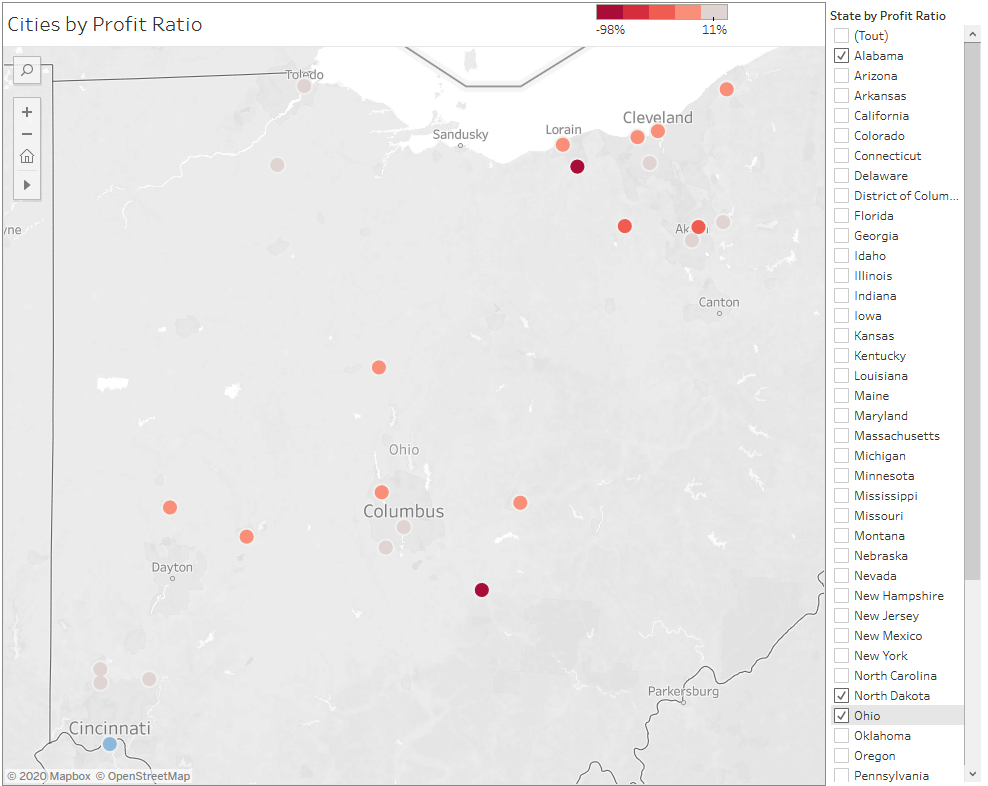
Une solution peut consister à modifier cet ensemble et à autoriser, disons, 5 états inférieurs par Profit Ratio dans la définition de l'ensemble. Ensuite, vous pourrez afficher un maximum de 5 états à l'aide du menu, mais l'inconvénient est que lorsque vous ouvrez le tableau de bord, vous verrez également 5 états dans la visualisation, ce qui n'est pas obligatoire.
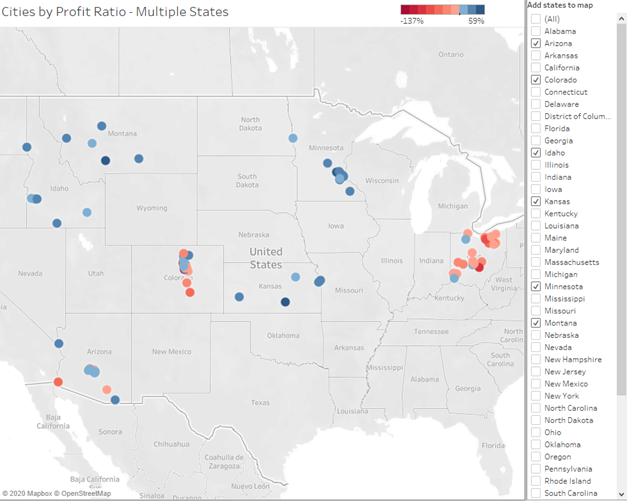
Pour construire notre visualisation qui commence sur un seul état (ratio de profit minimum) et nous permet de sélectionner plusieurs états, nous devrons créer deux autres ensembles en fonction de l'État. Nous appellerons l'un d'entre eux « Set — Add State » et par défaut, nous le laisserons vide :

Nous créerons ensuite un ensemble combiné qui sera basé sur l'ensemble d'origine (état le plus bas en termes de profit) et sur l'ensemble vide que nous venons de créer, et nous utiliserons l'option « Tous les membres des deux ensembles » pour les combiner.
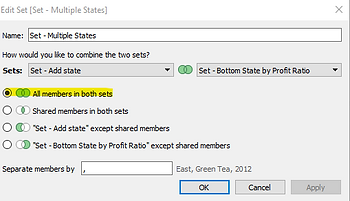
Nous pouvons désormais filtrer notre visualisation à l'aide du nouvel ensemble combiné. L'avantage de cette technique est que nous pouvons ajouter n'importe quel nombre d'états à l'ensemble « Set — Ajouter des états », tandis que notre ensemble d'origine continuera à contenir l'état le plus bas par Profit Ratio. Vous pouvez obtenir le résultat final en ajoutant simplement l'ensemble « Set — Add state » au volet de détails de votre visualisation et en affichant l'ensemble dans le tableau de bord.
2 - Explorez une source secondaire
Très souvent, nous travaillons dans un environnement où nous travaillons avec des sources de données publiées sur Tableau Server. Bien qu'il s'agisse de la meilleure pratique et je félicite les organisations qui ont été en mesure de la mettre en œuvre, cela rend impossible la création de « jointures ». La seule façon de combiner les informations provenant de deux sources de données publiées est de les mélanger. Les mélanges fonctionnent à merveille dans de nombreux cas, mais ils ont deux limites.
1. Rendement
2. Impossible d'effectuer une exploration vers le bas dans la source de données secondaire
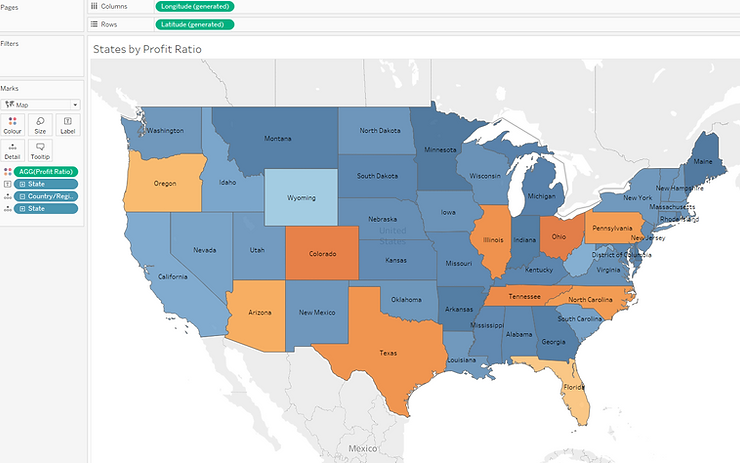
Créons un exemple en utilisant nos données préférées du Super Store. Nous avons créé la visualisation suivante qui montre les États en fonction de leur ratio de profit pour l'ensemble du pays des États-Unis.
Nous aimerions compléter les informations de notre ensemble de données Super Store par une autre source de données contenant les noms des représentants commerciaux en chef de chaque État.
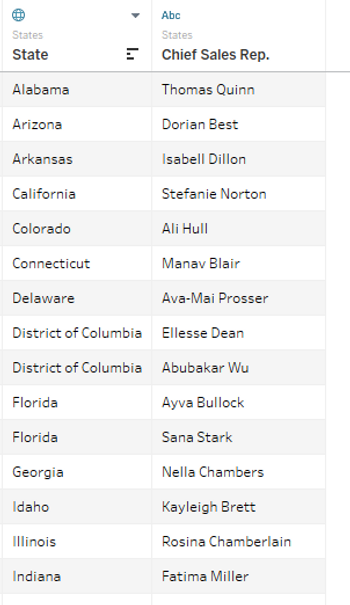
C'est facile, nous pouvons fusionner les deux sources de données dans la colonne « État ». Avec le mélange, nous faisons apparaître ATTR (Chief Sales Rep.) dans l'info-bulle. Nous avons un problème car certains États (Washington, Texas entre autres) affichent un (*). En effet, deux personnes sont assignées à ce rôle dans cet État. Avec le mélange, la seule option est d'utiliser MIN ou MAX au lieu de ATTR, mais cela ne ferait apparaître que le nom d'une seule personne dans notre info-bulle.

Nous pouvons afficher la liste complète des représentants de la source secondaire à l'aide de paramètres. Tout d'abord, créez un paramètre de type String et choisissez « Toutes » les valeurs autorisées. Ensuite, dans la source qui contient la liste des États et de leurs représentants commerciaux, créez un champ calculé avec la formule suivante :
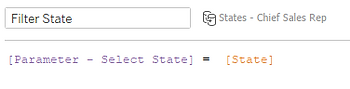
Créez une nouvelle feuille avec la liste des noms des représentants et utilisez le champ ci-dessus comme filtre sur cette feuille. Utilisez cette feuille dans l'info-bulle de la feuille où se trouve la carte.
Transférez la carte vers un tableau de bord et ajoutez une action de tableau de bord pour mettre à jour la valeur du paramètre :
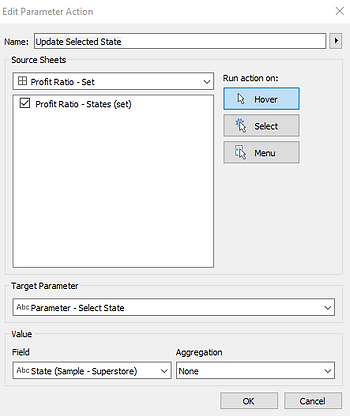
L'info-bulle du tableau de bord affiche désormais la liste complète des représentants commerciaux au lieu du (*) comme dans le cas d'un mélange. Essayez de survoler Washington ou le Texas dans la visualisation ci-dessous :
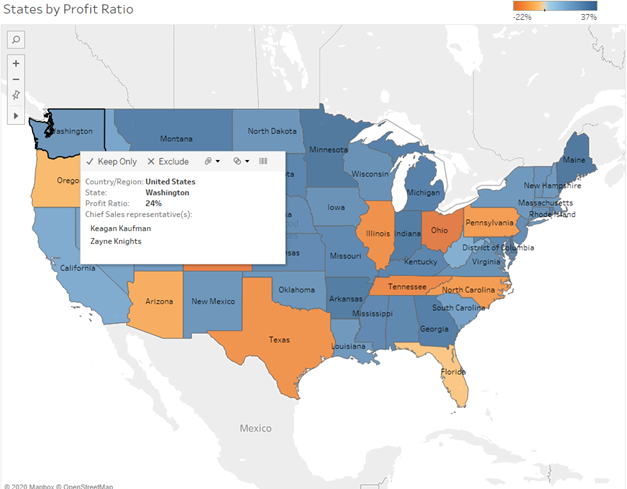
Cette astuce peut être utilisée pour éviter les mélanges dans de nombreuses autres situations, où l'exigence est telle que vous pouvez afficher des informations provenant de deux sources de données sur différent draps. Vous pouvez également utiliser des ensembles plutôt que des paramètres lorsque vous devez « explorer » la source secondaire en fonction de plusieurs sélections sur la source principale.
3 - Compter les objets présentant des caractéristiques spécifiques dans deux sources de données différentes
Nous allons à nouveau configurer l'exemple en utilisant les données du Super Store. Nous disposons également d'une autre source de données publiée qui contient des informations sur les produits marqués comme étant abandonnés. Le contenu de la source de données est le suivant :
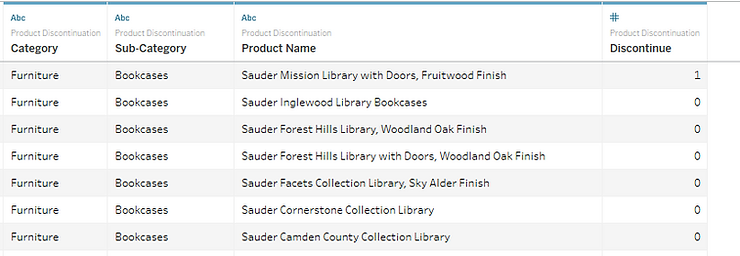
Nous sommes en train de créer un tableau de bord pour analyser si les produits les moins performants ont effectivement été signalés pour arrêt. Nous créons d'abord une feuille avec les ventes sur les barres et profitons de la couleur. Nous préparons également des indicateurs résumant le nombre de produits non rentables (que nous calculons dans la source de données Super Store) et le nombre de produits destinés à être arrêtés (que nous calculons dans l'autre source de données publiée). Nous voulons également indiquer le nombre de produits non rentables qui sont destinés à l'arrêt et le nombre de produits rentables marqués pour l'arrêt. Les deux derniers chiffres sont impossibles à calculer à l'aide d'un mélange. Nous les calculerons à l'aide d'actions définies.
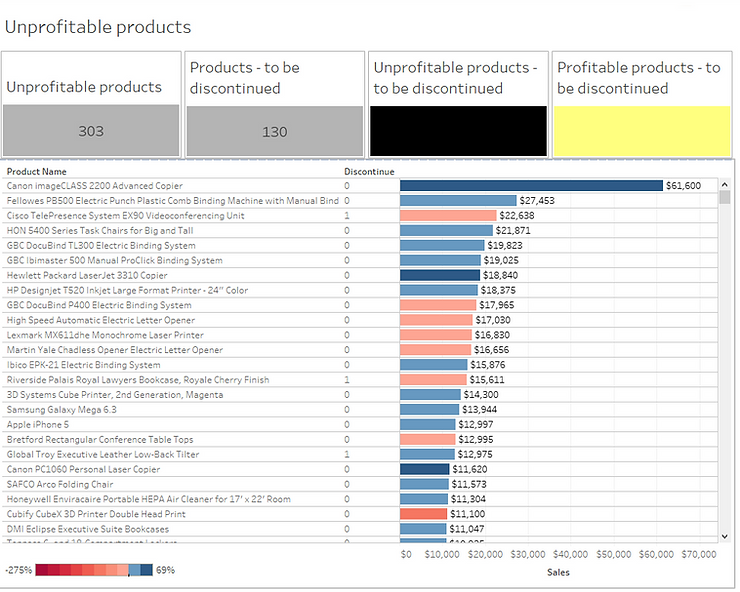
Nous devons d'abord créer deux ensembles dans la source de données Super Store. L'un sera composé de tous les produits non rentables. Dans l'autre ensemble, « marqué pour arrêt », nous cocherons l'option « Aucune » par défaut. C'est cet ensemble que nous allons modifier à l'aide d'une action set. Pour que l'action se produise, nous devons créer une autre feuille qui servira de serveur pour déclencher l'action.
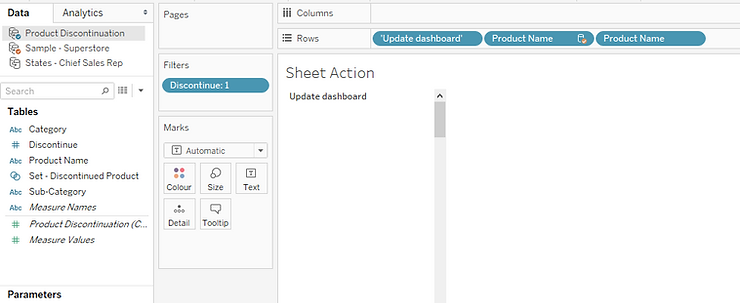
La figure suivante montre la configuration de cette feuille. Nous créons une dimension fictive « Mettre à jour le tableau de bord » pour afficher une valeur sur laquelle l'utilisateur va « cliquer ». N'oubliez pas que dans cette feuille, la source principale est la source de données sur l'arrêt du produit et que Super Store est la source secondaire.
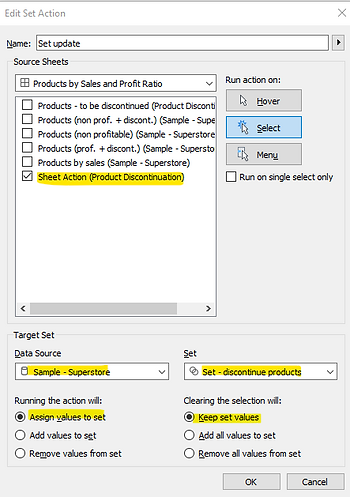
Nous intégrons cette feuille à notre tableau de bord, nous la redimensionnons de manière à ce que seuls les mots « Mettre à jour le tableau de bord » apparaissent, et nous ajoutons une action au tableau de bord comme suit :
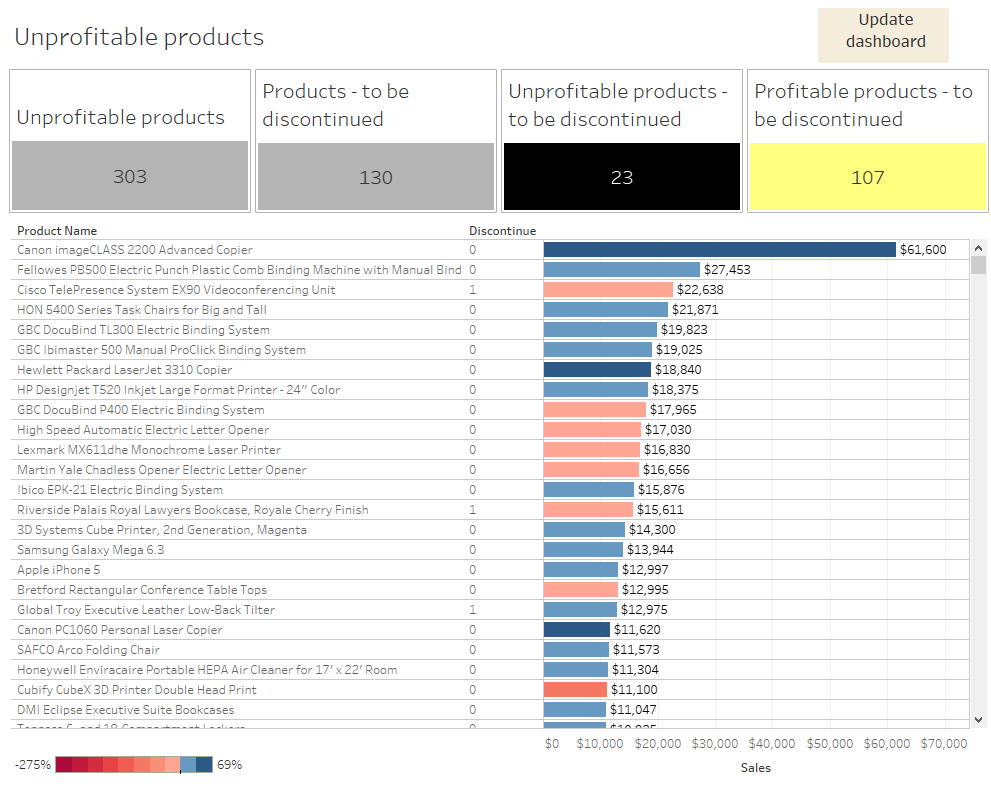
Nous créons ensuite deux nouveaux indicateurs (feuilles) dans lesquels nous comptons le nombre de produits qui figurent dans les deux ensembles (non rentables et à abandonner) et dans l'un d'eux (rentables et à abandonner). Ces fiches seront mises à jour après l'ajout de la fiche d'action et le déclenchement de l'action. Le tableau de bord final est présenté ci-dessous. Cliquez sur « Mettre à jour le tableau de bord » pour animer les deux derniers indicateurs !
J'espère que vous avez apprécié cet article autant que j'apprécie les nouvelles fonctionnalités d'ensemble et de paramètres de Tableau. Tous les tableaux de bord peuvent être téléchargés depuis Tableau Public. Pour toute question ou commentaire, n'hésitez pas à nous écrire à info@argusa.ch.
J'adore Tableau et j'y attache une grande importance : les paramètres et les ensembles statiques ressortent toujours comme un pouce endolori, car ces objets ont un énorme potentiel. Les seigneurs de Tableau nous ont probablement entendu (moi et beaucoup d'autres personnes comme moi) insulter chaque fois que nous nous trouvions devant un utilisateur qui souhaitait que son tableau de bord s'ouvre avec l'année, le mois ou la date en cours. Par conséquent, les paramètres et les ensembles de Tableau ont considérablement évolué au cours des dernières versions. Voyons donc ce qui est possible jusqu'à présent dans Tableau 2020.2. J'adore les paramètres et les ensembles dynamiques, et je vais expliquer les meilleures utilisations que j'en ai faites au cours des six derniers mois. Tous les tableaux de bord peuvent être téléchargés depuis Tableau Public.
1 - Filtre dynamique avec sélection de valeurs multiples
Nous analysons les données du Super Store et le directeur des ventes souhaite examiner le ratio de profit par ville, pour l'État qui a le ratio de profit le plus faible. Nous pouvons y parvenir en créant un ensemble et en filtrant notre vue avec cet ensemble.
En ce moment, cet État se trouve être l'Ohio, c'est donc ce que notre visualisation (et notre tableau de bord) afficheront.
Lorsque l'utilisateur ouvre le même tableau de bord le jour suivant, en fonction des nouveaux enregistrements ajoutés à la source de données, l'utilisateur verra l'état présentant le ratio de profit le plus faible.
Et si nous voulons permettre à l'utilisateur de modifier l'état affiché quel que soit le ratio de profit de l'État ? Vous pouvez afficher l'ensemble sur le tableau de bord et il apparaît sous forme de filtre rapide. Cette astuce ne fonctionnera que si vous ne sélectionnez qu'un seul État dans le menu. Si vous sélectionnez plusieurs états, la visualisation affichera celui dont le ratio de profit est le plus faible. La raison en est que cet ensemble a été conçu pour n'avoir qu'un seul membre (le plus bas en termes de ratio de profit).
Une solution peut consister à modifier cet ensemble et à autoriser, disons, 5 états inférieurs par Profit Ratio dans la définition de l'ensemble. Ensuite, vous pourrez afficher un maximum de 5 états à l'aide du menu, mais l'inconvénient est que lorsque vous ouvrez le tableau de bord, vous verrez également 5 états dans la visualisation, ce qui n'est pas obligatoire.
Pour construire notre visualisation qui commence sur un seul état (ratio de profit minimum) et nous permet de sélectionner plusieurs états, nous devrons créer deux autres ensembles en fonction de l'État. Nous appellerons l'un d'entre eux « Set — Add State » et par défaut, nous le laisserons vide :
Nous créerons ensuite un ensemble combiné qui sera basé sur l'ensemble d'origine (état le plus bas en termes de profit) et sur l'ensemble vide que nous venons de créer, et nous utiliserons l'option « Tous les membres des deux ensembles » pour les combiner.
Nous pouvons désormais filtrer notre visualisation à l'aide du nouvel ensemble combiné. L'avantage de cette technique est que nous pouvons ajouter n'importe quel nombre d'états à l'ensemble « Set — Ajouter des états », tandis que notre ensemble d'origine continuera à contenir l'état le plus bas par Profit Ratio. Vous pouvez obtenir le résultat final en ajoutant simplement l'ensemble « Set — Add state » au volet de détails de votre visualisation et en affichant l'ensemble dans le tableau de bord.
2 - Explorez une source secondaire
Très souvent, nous travaillons dans un environnement où nous travaillons avec des sources de données publiées sur Tableau Server. Bien qu'il s'agisse de la meilleure pratique et je félicite les organisations qui ont été en mesure de la mettre en œuvre, cela rend impossible la création de « jointures ». La seule façon de combiner les informations provenant de deux sources de données publiées est de les mélanger. Les mélanges fonctionnent à merveille dans de nombreux cas, mais ils ont deux limites.
1. Rendement
2. Impossible d'effectuer une exploration vers le bas dans la source de données secondaire
Créons un exemple en utilisant nos données préférées du Super Store. Nous avons créé la visualisation suivante qui montre les États en fonction de leur ratio de profit pour l'ensemble du pays des États-Unis.
Nous aimerions compléter les informations de notre ensemble de données Super Store par une autre source de données contenant les noms des représentants commerciaux en chef de chaque État.
C'est facile, nous pouvons fusionner les deux sources de données dans la colonne « État ». Avec le mélange, nous faisons apparaître ATTR (Chief Sales Rep.) dans l'info-bulle. Nous avons un problème car certains États (Washington, Texas entre autres) affichent un (*). En effet, deux personnes sont assignées à ce rôle dans cet État. Avec le mélange, la seule option est d'utiliser MIN ou MAX au lieu de ATTR, mais cela ne ferait apparaître que le nom d'une seule personne dans notre info-bulle.
Nous pouvons afficher la liste complète des représentants de la source secondaire à l'aide de paramètres. Tout d'abord, créez un paramètre de type String et choisissez « Toutes » les valeurs autorisées. Ensuite, dans la source qui contient la liste des États et de leurs représentants commerciaux, créez un champ calculé avec la formule suivante :
Créez une nouvelle feuille avec la liste des noms des représentants et utilisez le champ ci-dessus comme filtre sur cette feuille. Utilisez cette feuille dans l'info-bulle de la feuille où se trouve la carte.
Transférez la carte vers un tableau de bord et ajoutez une action de tableau de bord pour mettre à jour la valeur du paramètre :
L'info-bulle du tableau de bord affiche désormais la liste complète des représentants commerciaux au lieu du (*) comme dans le cas d'un mélange. Essayez de survoler Washington ou le Texas dans la visualisation ci-dessous :
Cette astuce peut être utilisée pour éviter les mélanges dans de nombreuses autres situations, où l'exigence est telle que vous pouvez afficher des informations provenant de deux sources de données sur différent draps. Vous pouvez également utiliser des ensembles plutôt que des paramètres lorsque vous devez « explorer » la source secondaire en fonction de plusieurs sélections sur la source principale.
3 - Compter les objets présentant des caractéristiques spécifiques dans deux sources de données différentes
Nous allons à nouveau configurer l'exemple en utilisant les données du Super Store. Nous disposons également d'une autre source de données publiée qui contient des informations sur les produits marqués comme étant abandonnés. Le contenu de la source de données est le suivant :
Nous sommes en train de créer un tableau de bord pour analyser si les produits les moins performants ont effectivement été signalés pour arrêt. Nous créons d'abord une feuille avec les ventes sur les barres et profitons de la couleur. Nous préparons également des indicateurs résumant le nombre de produits non rentables (que nous calculons dans la source de données Super Store) et le nombre de produits destinés à être arrêtés (que nous calculons dans l'autre source de données publiée). Nous voulons également indiquer le nombre de produits non rentables qui sont destinés à l'arrêt et le nombre de produits rentables marqués pour l'arrêt. Les deux derniers chiffres sont impossibles à calculer à l'aide d'un mélange. Nous les calculerons à l'aide d'actions définies.
Nous devons d'abord créer deux ensembles dans la source de données Super Store. L'un sera composé de tous les produits non rentables. Dans l'autre ensemble, « marqué pour arrêt », nous cocherons l'option « Aucune » par défaut. C'est cet ensemble que nous allons modifier à l'aide d'une action set. Pour que l'action se produise, nous devons créer une autre feuille qui servira de serveur pour déclencher l'action.
La figure suivante montre la configuration de cette feuille. Nous créons une dimension fictive « Mettre à jour le tableau de bord » pour afficher une valeur sur laquelle l'utilisateur va « cliquer ». N'oubliez pas que dans cette feuille, la source principale est la source de données sur l'arrêt du produit et que Super Store est la source secondaire.
Nous intégrons cette feuille à notre tableau de bord, nous la redimensionnons de manière à ce que seuls les mots « Mettre à jour le tableau de bord » apparaissent, et nous ajoutons une action au tableau de bord comme suit :
Nous créons ensuite deux nouveaux indicateurs (feuilles) dans lesquels nous comptons le nombre de produits qui figurent dans les deux ensembles (non rentables et à abandonner) et dans l'un d'eux (rentables et à abandonner). Ces fiches seront mises à jour après l'ajout de la fiche d'action et le déclenchement de l'action. Le tableau de bord final est présenté ci-dessous. Cliquez sur « Mettre à jour le tableau de bord » pour animer les deux derniers indicateurs !
J'espère que vous avez apprécié cet article autant que j'apprécie les nouvelles fonctionnalités d'ensemble et de paramètres de Tableau. Tous les tableaux de bord peuvent être téléchargés depuis Tableau Public. Pour toute question ou commentaire, n'hésitez pas à nous écrire à info@argusa.ch.