
Analyse des modèles d'IA issus de la découverte d'Einstein dans Tableau

Einstein est un outil intuitif intégré au CRM Salesforce qui vise à faciliter la prise de décision basée sur l'IA. Tableau est un outil de visualisation et d'analyse de données, qui fait également partie de la famille Salesforce. Dans cet article, nous allons montrer comment utiliser Tableau pour visualiser et extraire des informations d'un modèle d'IA créé dans Einstein.
Depuis la version 2021.1 de Tableau, Einstein est désormais disponible en tant qu'extension Tableau qui peut être intégrée à un tableau de bord Tableau. Nous allons passer en revue un exemple et implémenter cette extension en utilisant un modèle prédictif déjà créé dans Einstein. Si ce n'est pas déjà fait, vous pouvez en savoir plus sur le processus et créer votre propre modèle dans Einstein en lisant notre article dédié.
Exemple de scénario
Le modèle que nous avons entraîné dans Einstein Discovery utilise un exemple de jeu de données provenant d'une société fictive qui propose un service de diffusion de musique, avec un abonnement gratuit et premium.
Comme le montre l'exemple ci-dessous, les données collectées par cette société sont les suivantes :
· Le canton de résidence du client
· Genre
· Âge
· Si la personne est un client existant ou un nouveau client acquis dans le cadre de la promotion
· Si la personne est inscrite pour recevoir la newsletter
· Si le client a décidé de passer au service premium après les 3 mois d'essai
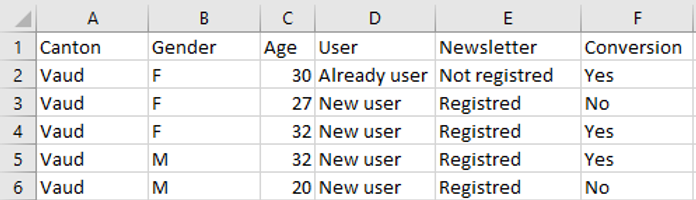
L'objectif du modèle prédictif que nous avons déjà configuré selon la découverte d'Einstein, consiste à maximiser la variable « Conversion » avec la valeur « Oui ». Aux fins de la démonstration, nous avons sélectionné « Newsletter » comme variable exploitable dans le modèle. Cela signifie que nous pouvons décider d'envoyer ou non des promotions aux clients via la newsletter pour voir si cela a un impact sur leur décision.
Pour utiliser ce modèle dans Tableau, nous allons ouvrir Tableau Desktop et nous connecter au même données que nous avons utilisé pour entraîner le modèle prédictif d'Einstein. Avant de créer un tableau de bord dans Tableau avec l'extension Einstein, nous devons créer une feuille de travail dans laquelle toutes les variables utilisées dans le modèle sont affichées en détail dans le volet Repères, comme suit :
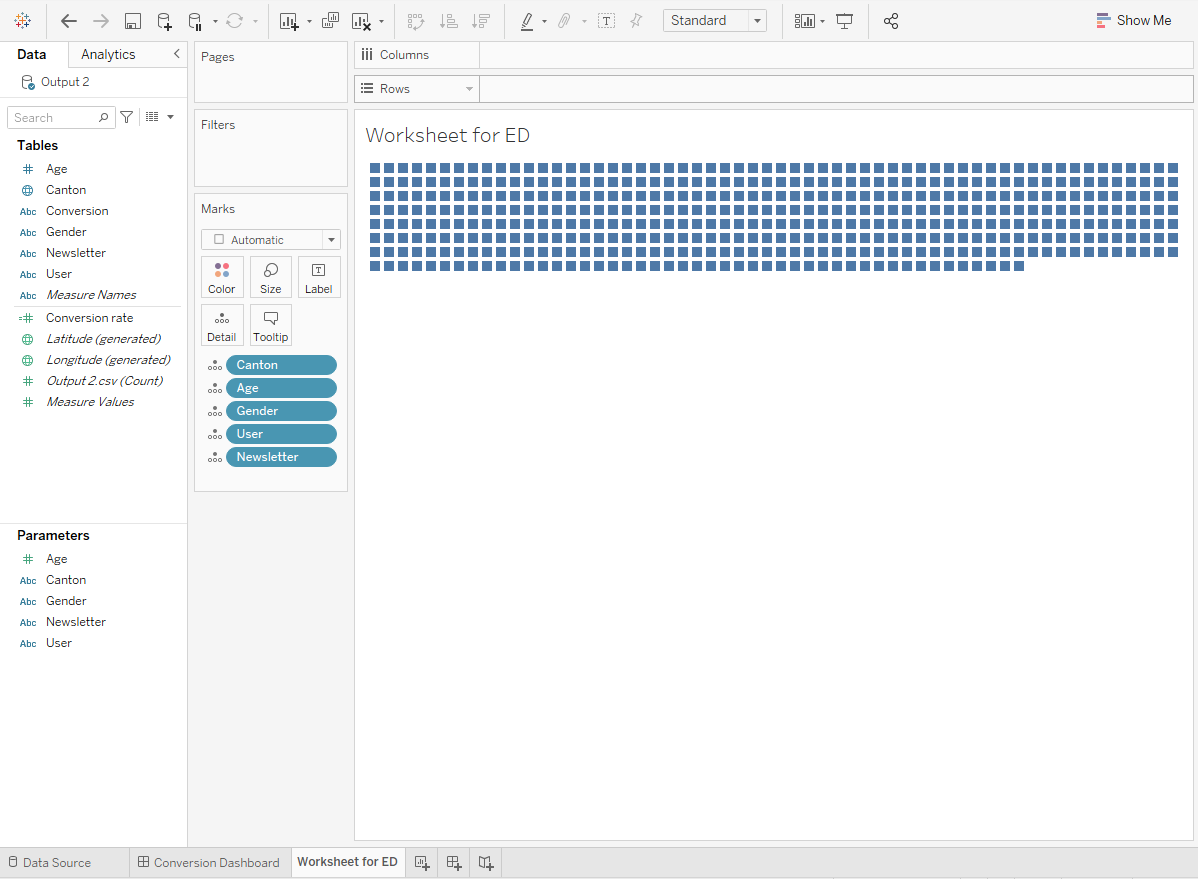
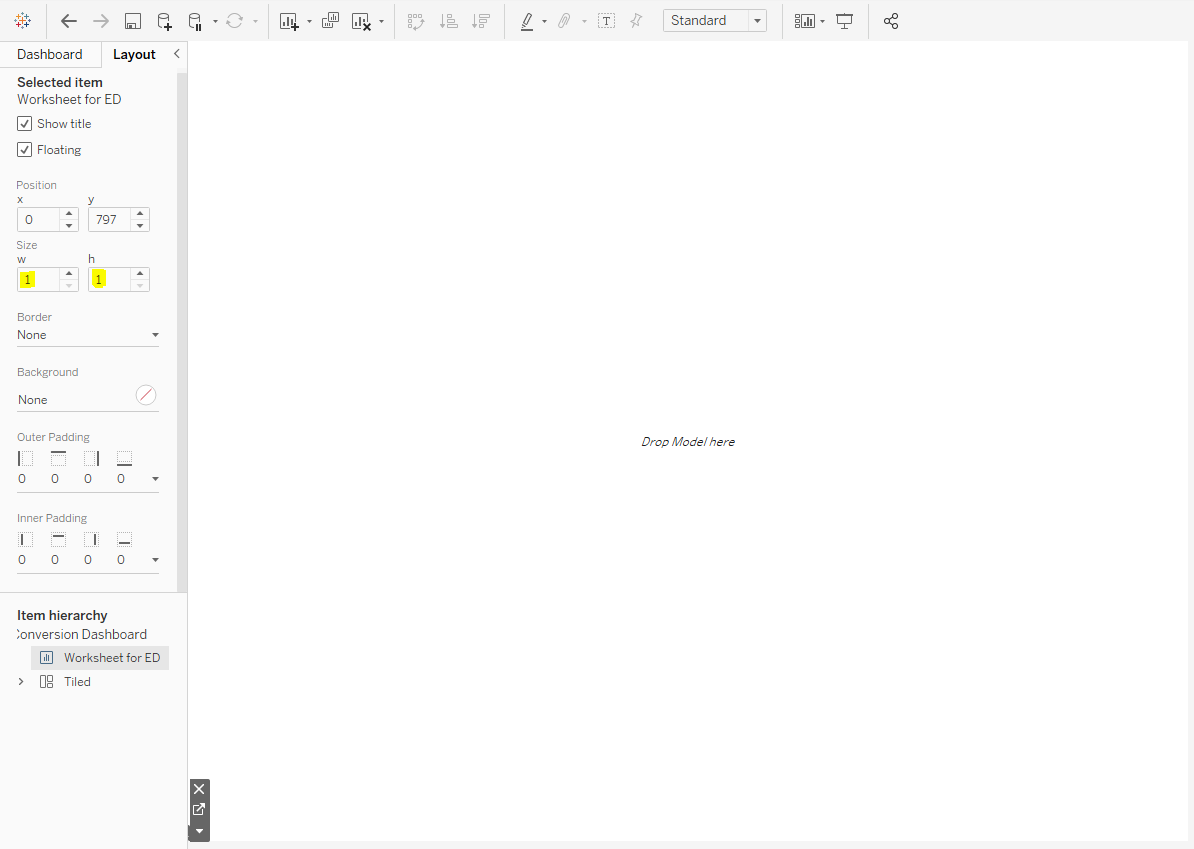
Ensuite, cette feuille de travail doit figurer sur le tableau de bord pour implémenter Einstein. Mais, comme il n'est pas nécessaire dans la visualisation, placez-le comme un objet flottant d'une largeur de 1 px et d'une hauteur de 1 px dans un coin du tableau de bord.
Tout est maintenant configuré. Dans le volet inférieur gauche, nous allons faire glisser un objet d'extension dans le tableau de bord et rechercher Einstein Discovery.
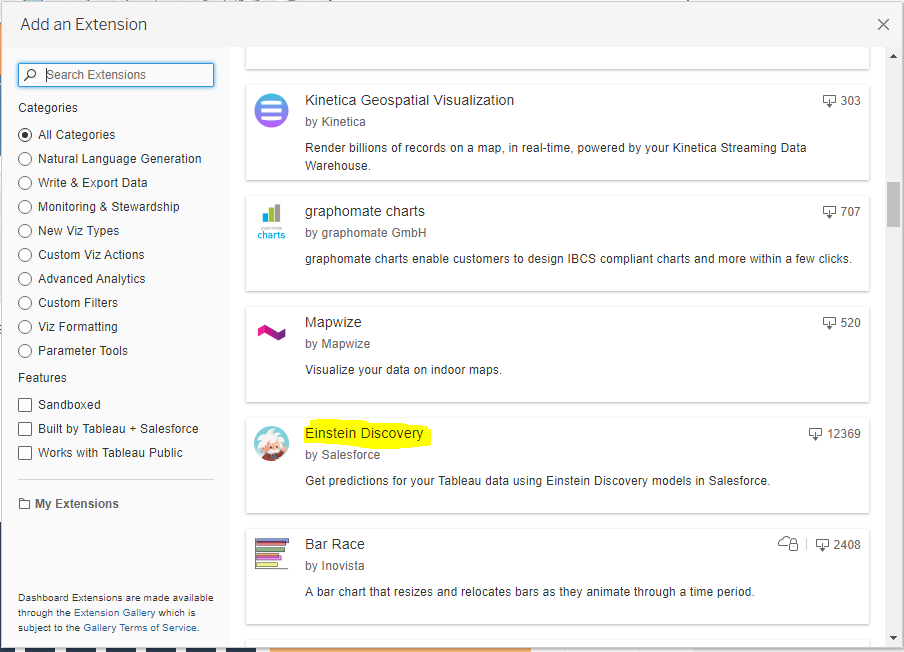
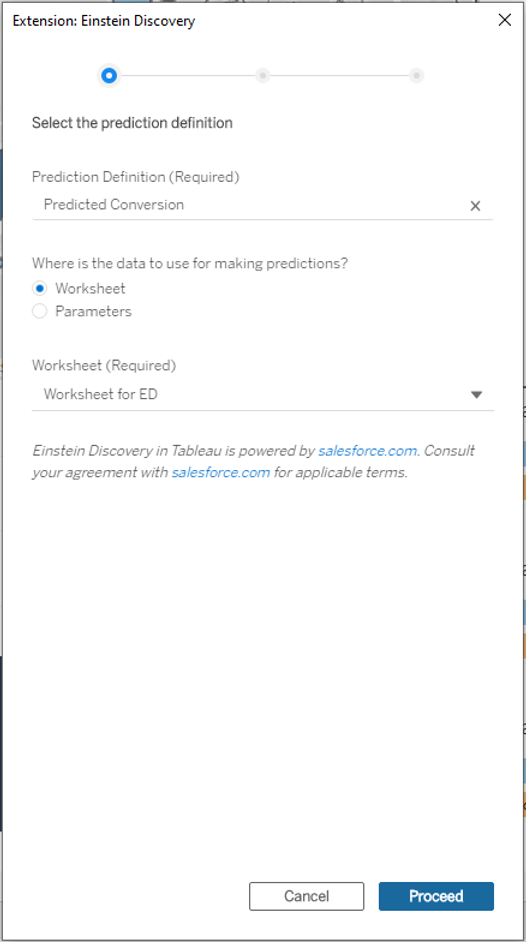
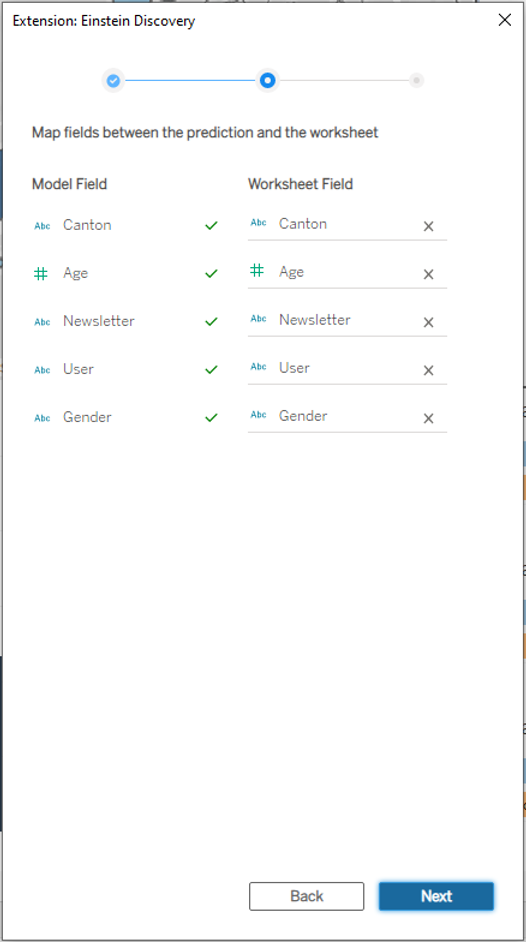
Il nous sera demandé de saisir les informations d'identification obtenues en créant un compte Trailhead Developer, comme expliqué dans ce document. article. Sélectionnez le modèle créé dans Tableau CRM de Salesforces et la feuille de travail utilisée pour piloter Einstein Discovery. Les champs seront mappés entre le modèle et le tableau de bord.
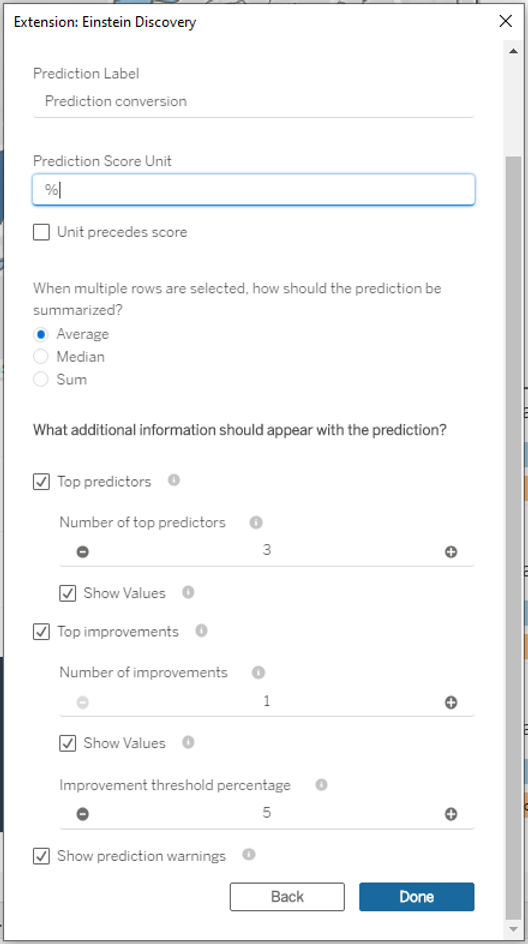
Nous choisirons un libellé pour notre prédiction et le score unitaire. Les principaux paramètres à configurer sont les meilleurs prédicteurs et améliorations. Le premier affichera le nombre de prédicteurs qui ont le plus d'impact sur la prédiction, tandis que le second affichera les meilleurs changements que nous pouvons apporter pour améliorer la prédiction.
Dans notre modèle, nous ne pouvons influencer qu'une seule variable (newsletter) et d'une seule manière (de inscrit à non inscrit ou inversement), de sorte qu'une seule amélioration majeure peut être affichée.
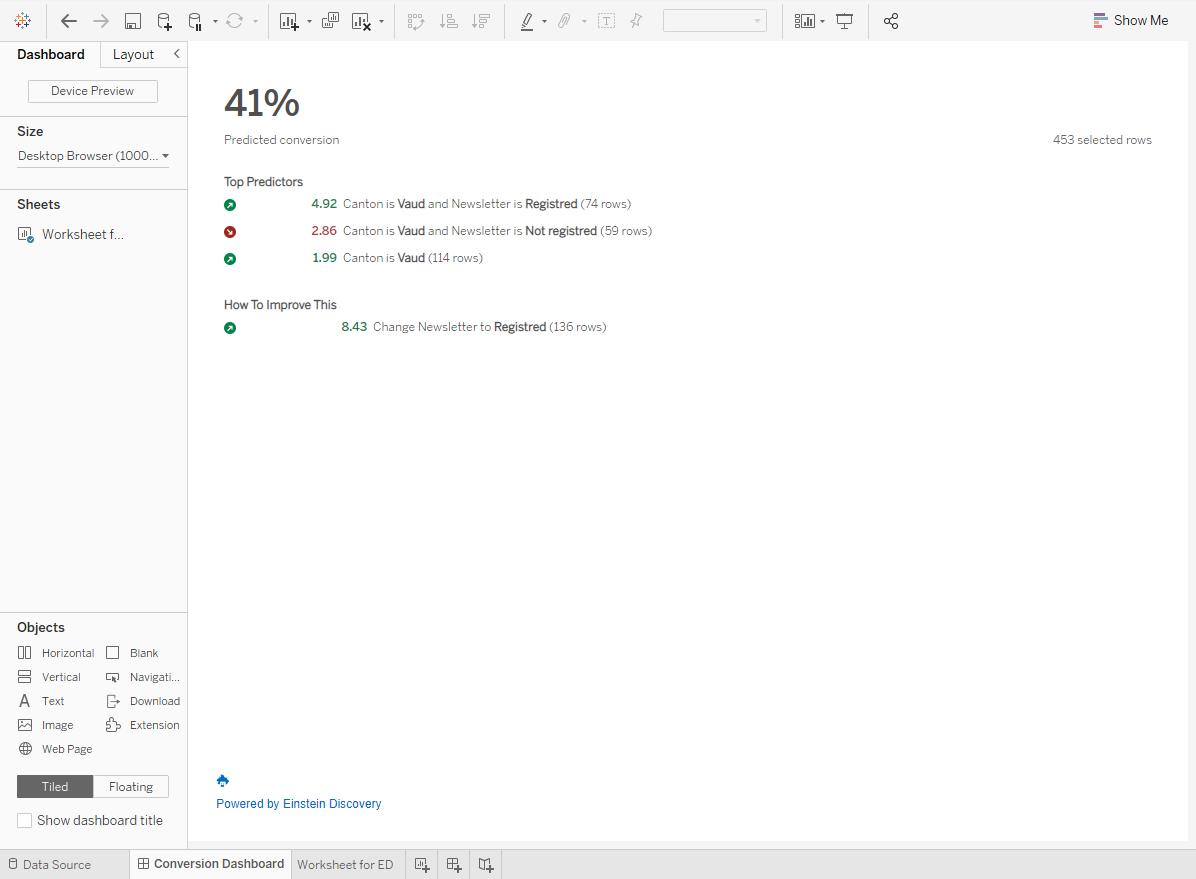
Le modèle est désormais déployé avec succès dans Tableau !
Interprétation du modèle
Dans le tableau de bord ci-dessus, nous voyons d'abord les meilleurs prédicteurs. Le canton de Vaud étant celui qui possède le plus de données (250 lignes), il n'est pas surprenant de constater que ces données ont le plus d'impact sur la prévision. En effet, le simple fait de vivre dans le canton de Vaud améliore la prévision de près de 2 %. Si la personne est également abonnée à la newsletter, la prédiction est améliorée de près de 5 %. En revanche, il se dégrade de près de 3 % si la personne n'est pas abonnée.
Nous ne voyons aucun prédicteur de premier ordre pour les autres données, probablement parce qu'ils sont relativement faibles pour avoir un impact suffisant sur la prédiction. En effet, plus nous disposerons de données, plus les prévisions du modèle seront variées et précises.
N'oubliez pas que la seule variable exploitable que nous avons définie est de savoir s'il faut inscrire une personne à la newsletter ou non. Nous voyons ici que la prédiction serait améliorée de plus de 8 % si tout le monde était abonné à la newsletter.
Et si l'analyse dans Tableau était réalisée à l'aide d'un modèle d'IA issu de la découverte d'Einstein ?
Nous pouvons effectuer une analyse hypothétique directement dans Tableau, sur la base de notre modèle de découverte d'Einstein. Pour cela, nous devrons créer des paramètres dans Tableau, correspondant aux champs présents dans le modèle d'IA. Par exemple, nous créons un paramètre pour les cantons de résidence des clients :
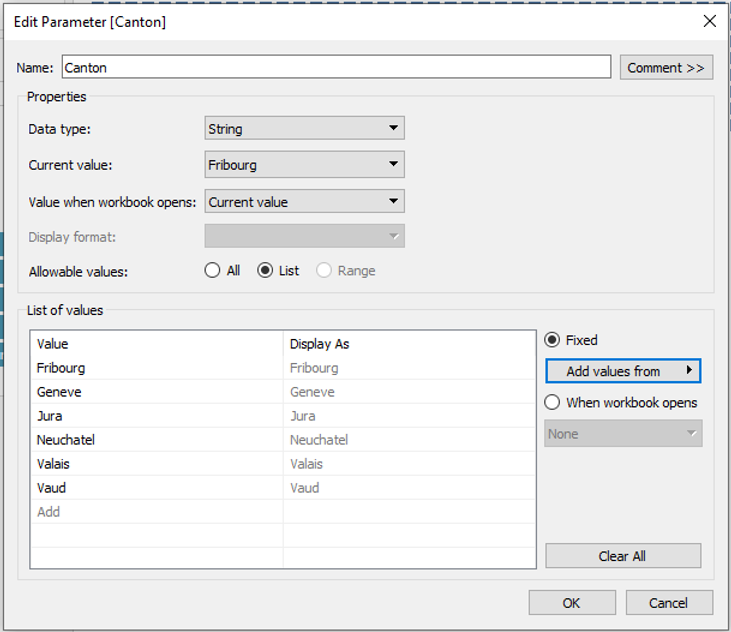
Nous procédons de même pour tous les champs du modèle, et pour utiliser l'extension de découverte Einstein avec des paramètres dans Tableau, nous n'avons pas besoin de la feuille de travail que nous avons créée précédemment.
Après avoir créé tous les paramètres, chargez le modèle dans Tableau via l'extension et sélectionnez « Paramètres » au lieu de « Feuille de travail ».
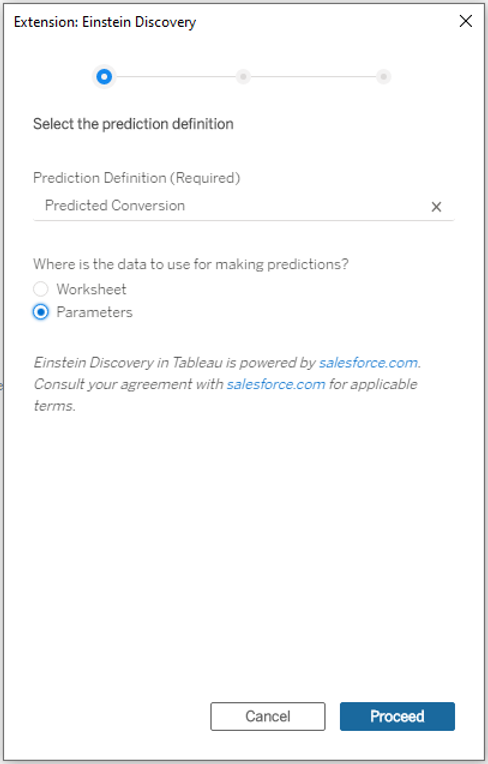
Comme nous avons nommé les paramètres exactement de la même manière que les champs du modèle, le mappage sera effectué automatiquement.
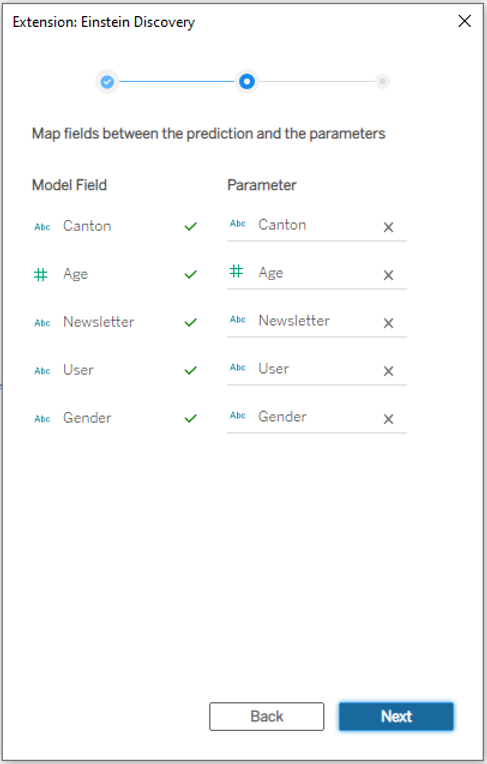
Désormais, la prédiction affichée dans Tableau est basée sur les valeurs transmises en paramètre. Cela nous permet de créer une analyse hypothétique sans avoir écrit une seule ligne de code !
Dans l'exemple ci-dessous, nous voyons la prédiction pour une femme de 30 ans qui vit dans le canton du Jura. Il s'agit d'une prospect arrivée avec la promotion et qui n'est pas inscrite à la newsletter. Au vu de ces données, elle a 43 % de chances de devenir cliente.
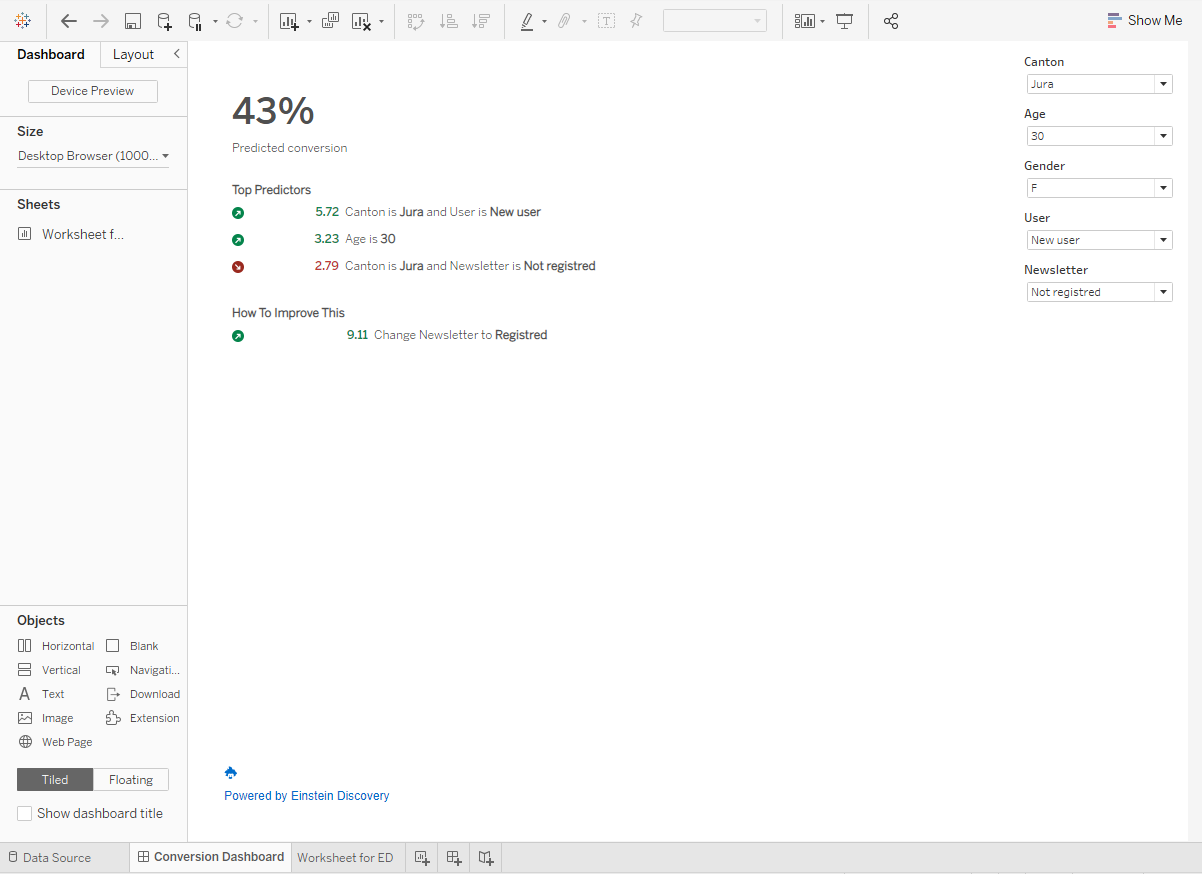
Nous pouvons directement voir l'impact de la modification de l'un des paramètres. En modifiant le paramètre de la newsletter (c'est-à-dire en l'inscrivant à la newsletter), la probabilité qu'elle devienne cliente passe à 52 %.

Nous espérons que cet article vous a plu et que vous vous intéressez à la découverte d'Einstein et à Tableau. N'hésitez pas à nous envoyer un e-mail à info@argusa.ch pour de plus amples informations.
Einstein est un outil intuitif intégré au CRM Salesforce qui vise à faciliter la prise de décision basée sur l'IA. Tableau est un outil de visualisation et d'analyse de données, qui fait également partie de la famille Salesforce. Dans cet article, nous allons montrer comment utiliser Tableau pour visualiser et extraire des informations d'un modèle d'IA créé dans Einstein.
Depuis la version 2021.1 de Tableau, Einstein est désormais disponible en tant qu'extension Tableau qui peut être intégrée à un tableau de bord Tableau. Nous allons passer en revue un exemple et implémenter cette extension en utilisant un modèle prédictif déjà créé dans Einstein. Si ce n'est pas déjà fait, vous pouvez en savoir plus sur le processus et créer votre propre modèle dans Einstein en lisant notre article dédié.
Exemple de scénario
Le modèle que nous avons entraîné dans Einstein Discovery utilise un exemple de jeu de données provenant d'une société fictive qui propose un service de diffusion de musique, avec un abonnement gratuit et premium.
Comme le montre l'exemple ci-dessous, les données collectées par cette société sont les suivantes :
· Le canton de résidence du client
· Genre
· Âge
· Si la personne est un client existant ou un nouveau client acquis dans le cadre de la promotion
· Si la personne est inscrite pour recevoir la newsletter
· Si le client a décidé de passer au service premium après les 3 mois d'essai
L'objectif du modèle prédictif que nous avons déjà configuré selon la découverte d'Einstein, consiste à maximiser la variable « Conversion » avec la valeur « Oui ». Aux fins de la démonstration, nous avons sélectionné « Newsletter » comme variable exploitable dans le modèle. Cela signifie que nous pouvons décider d'envoyer ou non des promotions aux clients via la newsletter pour voir si cela a un impact sur leur décision.
Pour utiliser ce modèle dans Tableau, nous allons ouvrir Tableau Desktop et nous connecter au même données que nous avons utilisé pour entraîner le modèle prédictif d'Einstein. Avant de créer un tableau de bord dans Tableau avec l'extension Einstein, nous devons créer une feuille de travail dans laquelle toutes les variables utilisées dans le modèle sont affichées en détail dans le volet Repères, comme suit :
Ensuite, cette feuille de travail doit figurer sur le tableau de bord pour implémenter Einstein. Mais, comme il n'est pas nécessaire dans la visualisation, placez-le comme un objet flottant d'une largeur de 1 px et d'une hauteur de 1 px dans un coin du tableau de bord.
Tout est maintenant configuré. Dans le volet inférieur gauche, nous allons faire glisser un objet d'extension dans le tableau de bord et rechercher Einstein Discovery.
Il nous sera demandé de saisir les informations d'identification obtenues en créant un compte Trailhead Developer, comme expliqué dans ce document. article. Sélectionnez le modèle créé dans Tableau CRM de Salesforces et la feuille de travail utilisée pour piloter Einstein Discovery. Les champs seront mappés entre le modèle et le tableau de bord.
Nous choisirons un libellé pour notre prédiction et le score unitaire. Les principaux paramètres à configurer sont les meilleurs prédicteurs et améliorations. Le premier affichera le nombre de prédicteurs qui ont le plus d'impact sur la prédiction, tandis que le second affichera les meilleurs changements que nous pouvons apporter pour améliorer la prédiction.
Dans notre modèle, nous ne pouvons influencer qu'une seule variable (newsletter) et d'une seule manière (de inscrit à non inscrit ou inversement), de sorte qu'une seule amélioration majeure peut être affichée.
Le modèle est désormais déployé avec succès dans Tableau !
Interprétation du modèle
Dans le tableau de bord ci-dessus, nous voyons d'abord les meilleurs prédicteurs. Le canton de Vaud étant celui qui possède le plus de données (250 lignes), il n'est pas surprenant de constater que ces données ont le plus d'impact sur la prévision. En effet, le simple fait de vivre dans le canton de Vaud améliore la prévision de près de 2 %. Si la personne est également abonnée à la newsletter, la prédiction est améliorée de près de 5 %. En revanche, il se dégrade de près de 3 % si la personne n'est pas abonnée.
Nous ne voyons aucun prédicteur de premier ordre pour les autres données, probablement parce qu'ils sont relativement faibles pour avoir un impact suffisant sur la prédiction. En effet, plus nous disposerons de données, plus les prévisions du modèle seront variées et précises.
N'oubliez pas que la seule variable exploitable que nous avons définie est de savoir s'il faut inscrire une personne à la newsletter ou non. Nous voyons ici que la prédiction serait améliorée de plus de 8 % si tout le monde était abonné à la newsletter.
Et si l'analyse dans Tableau était réalisée à l'aide d'un modèle d'IA issu de la découverte d'Einstein ?
Nous pouvons effectuer une analyse hypothétique directement dans Tableau, sur la base de notre modèle de découverte d'Einstein. Pour cela, nous devrons créer des paramètres dans Tableau, correspondant aux champs présents dans le modèle d'IA. Par exemple, nous créons un paramètre pour les cantons de résidence des clients :
Nous procédons de même pour tous les champs du modèle, et pour utiliser l'extension de découverte Einstein avec des paramètres dans Tableau, nous n'avons pas besoin de la feuille de travail que nous avons créée précédemment.
Après avoir créé tous les paramètres, chargez le modèle dans Tableau via l'extension et sélectionnez « Paramètres » au lieu de « Feuille de travail ».
Comme nous avons nommé les paramètres exactement de la même manière que les champs du modèle, le mappage sera effectué automatiquement.
Désormais, la prédiction affichée dans Tableau est basée sur les valeurs transmises en paramètre. Cela nous permet de créer une analyse hypothétique sans avoir écrit une seule ligne de code !
Dans l'exemple ci-dessous, nous voyons la prédiction pour une femme de 30 ans qui vit dans le canton du Jura. Il s'agit d'une prospect arrivée avec la promotion et qui n'est pas inscrite à la newsletter. Au vu de ces données, elle a 43 % de chances de devenir cliente.
Nous pouvons directement voir l'impact de la modification de l'un des paramètres. En modifiant le paramètre de la newsletter (c'est-à-dire en l'inscrivant à la newsletter), la probabilité qu'elle devienne cliente passe à 52 %.
Nous espérons que cet article vous a plu et que vous vous intéressez à la découverte d'Einstein et à Tableau. N'hésitez pas à nous envoyer un e-mail à info@argusa.ch pour de plus amples informations.